了解如何配置 Hermes Agent,包括配置文件、LLM 提供商设置、工具配置和所有可用的配置选项。
选择模型提供商
Hermes 支持 300+ 个模型和十余个提供商。
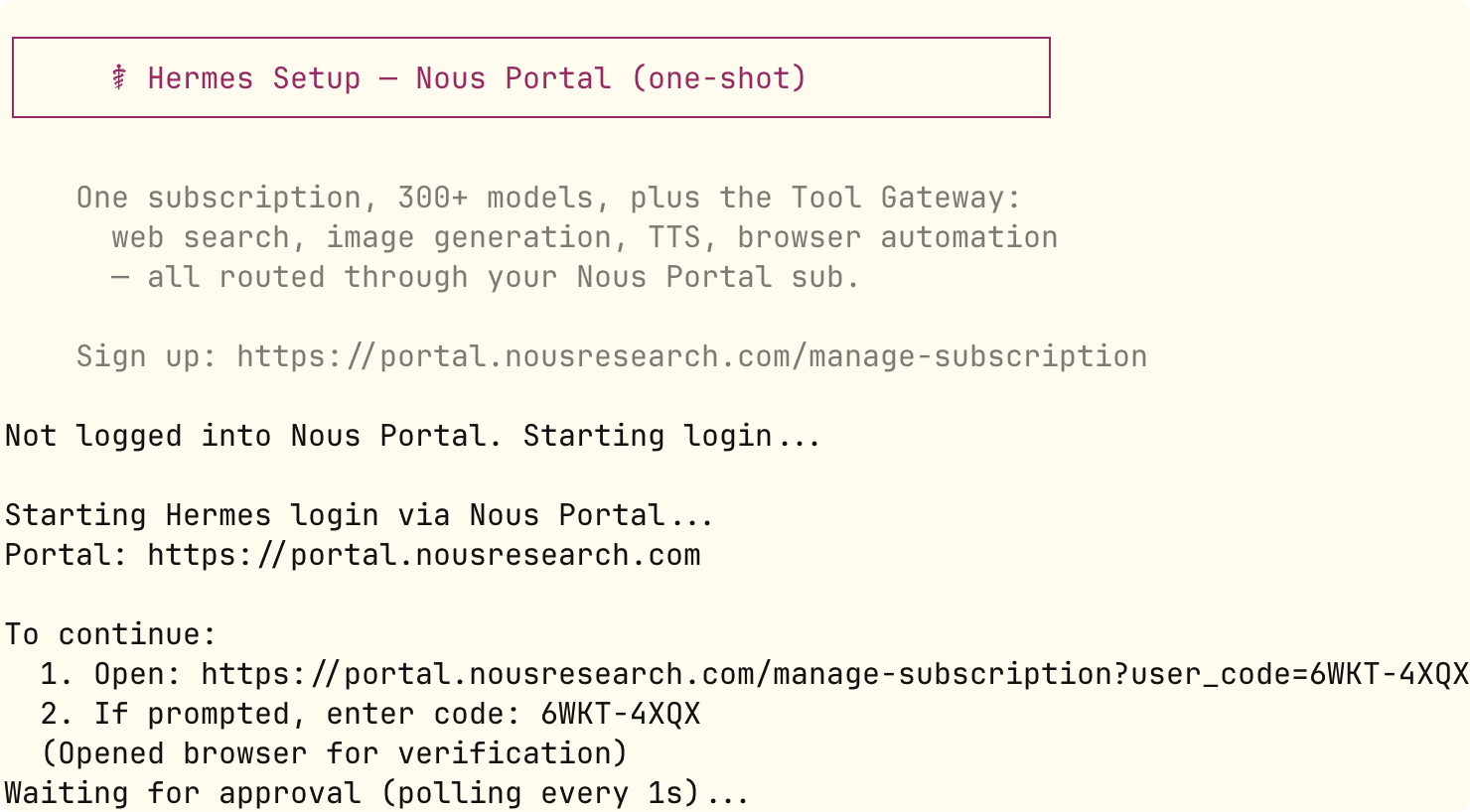
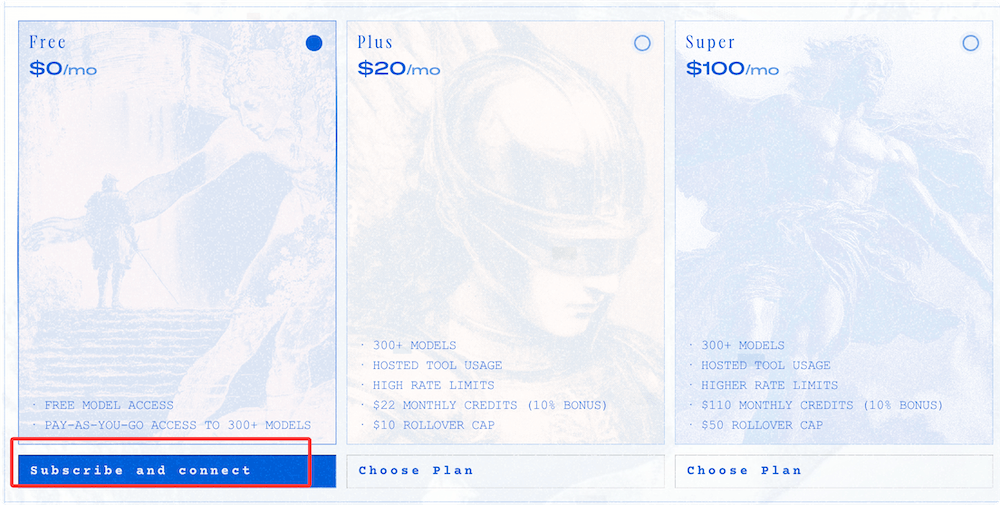
Nous Portal 是 Nous Research 自己的订阅网关,一次 OAuth 登录,涵盖模型调用 + 工具网关(网页搜索、图像生成、TTS、浏览器自动化):
hermes setup --portal
以上条命令会打开浏览器完成 OAuth 授权,设置 Nous 作为推理提供商,并同时开启所有工具网关。
完整设置向导(自带 API Key):
hermes setup
向导提供三种模式:
手动选择提供商
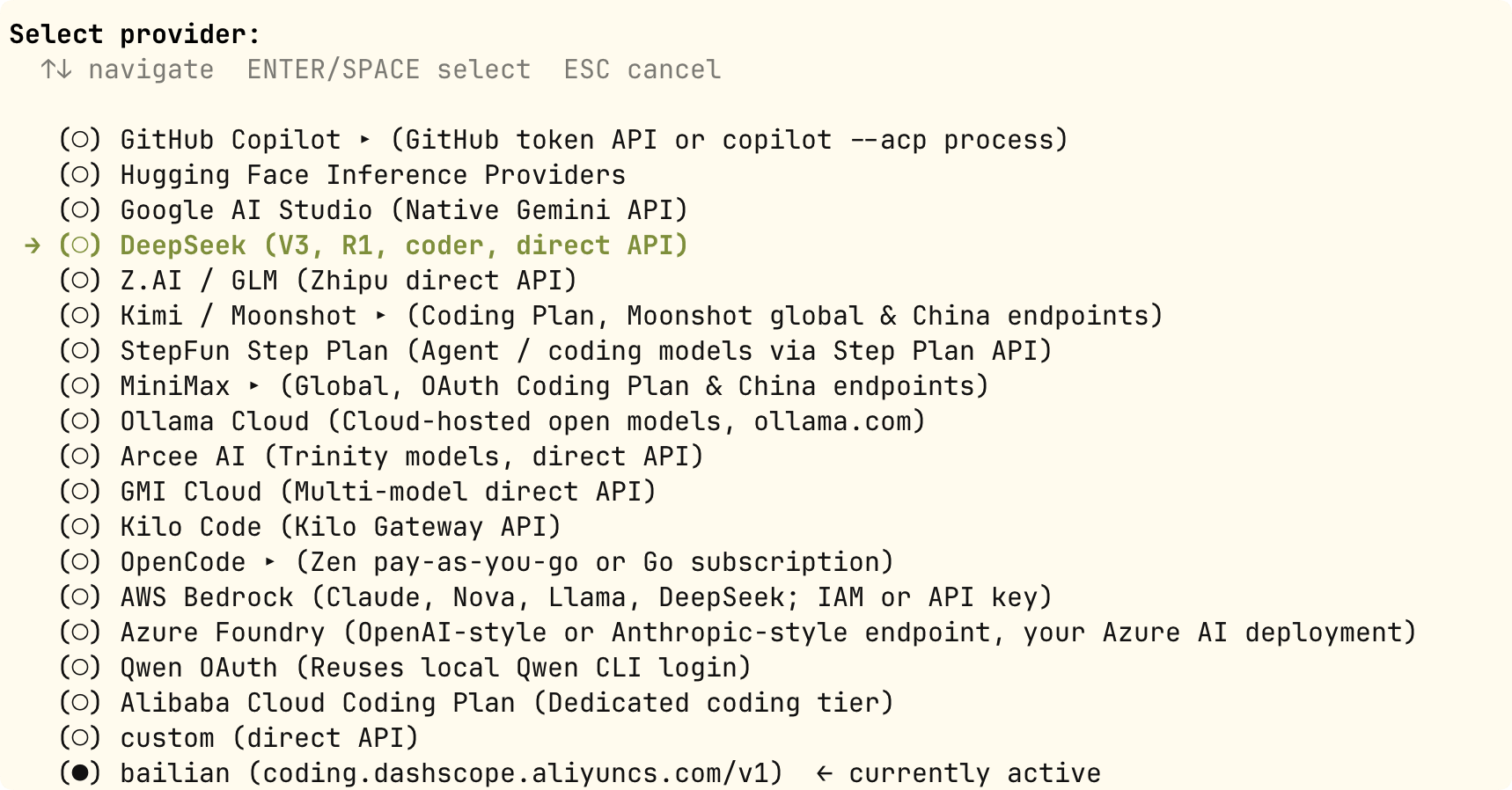
使用以下命令,查看可以选择的提供商:
hermes model
上下按键选择,回车选中配置:
常用提供商配置方式:
原则 :先让基础对话跑通,再逐步开启网关、定时任务、语音等高级功能。
接下来我们使用 CC Switch,让 Hermes 用上 Qwen、GlM、Kimi、DeepSeek 等大模型,CC Switch 是一款开源跨平台桌面工具,统一管理 Claude Code、Codex、Gemini CLI 等 AI 编程助手,支持一键切换 API 提供商、模型与配置。
可以去官网下载: https://ccswitch.io/zh/ 。
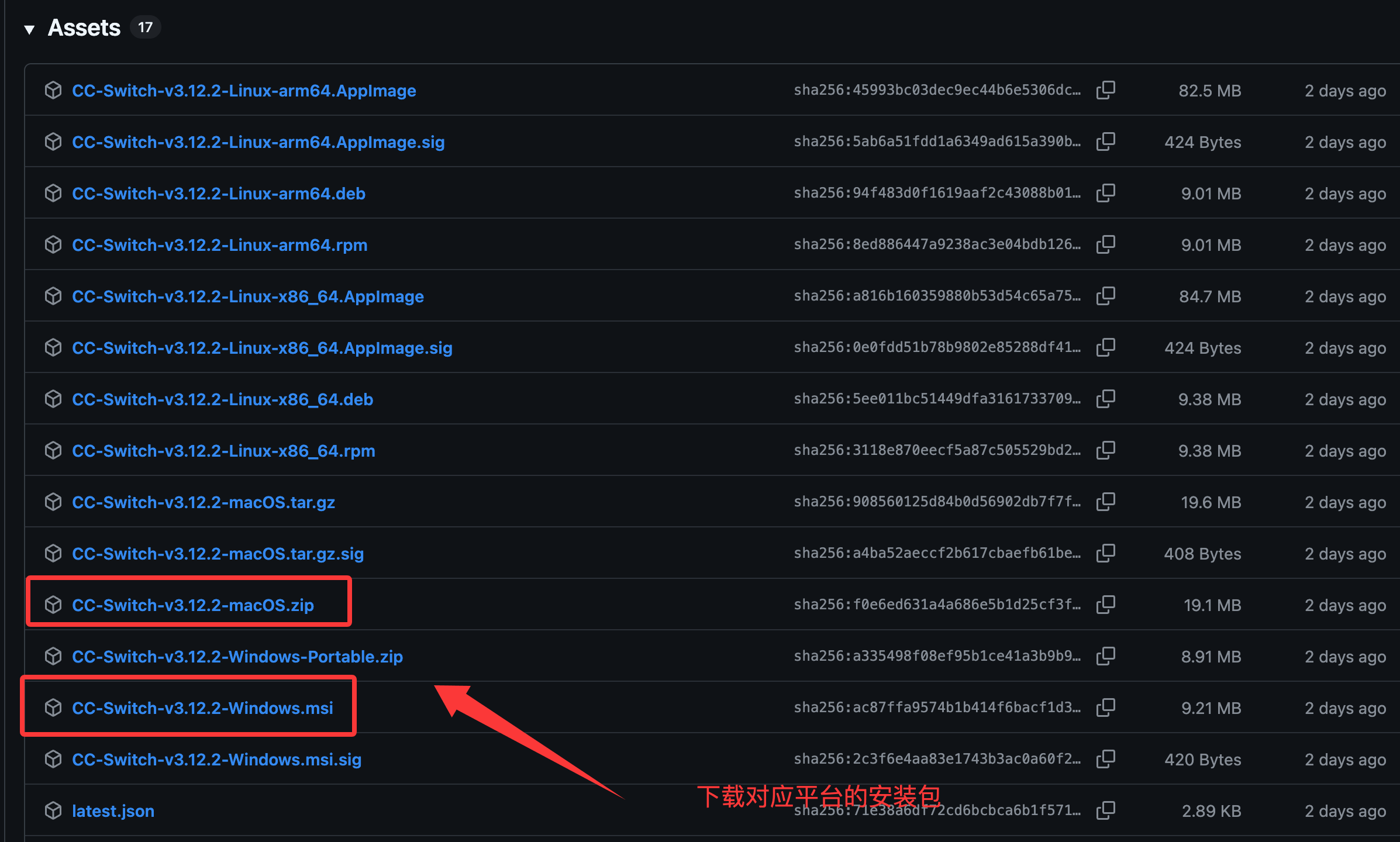
也可以前往 GitHub Releases: https://github.com/farion1231/cc-switch/releases/latest 下载对应平台的安装包。
拉到网页最底部,资源包部分,下载对应平台的安装包:
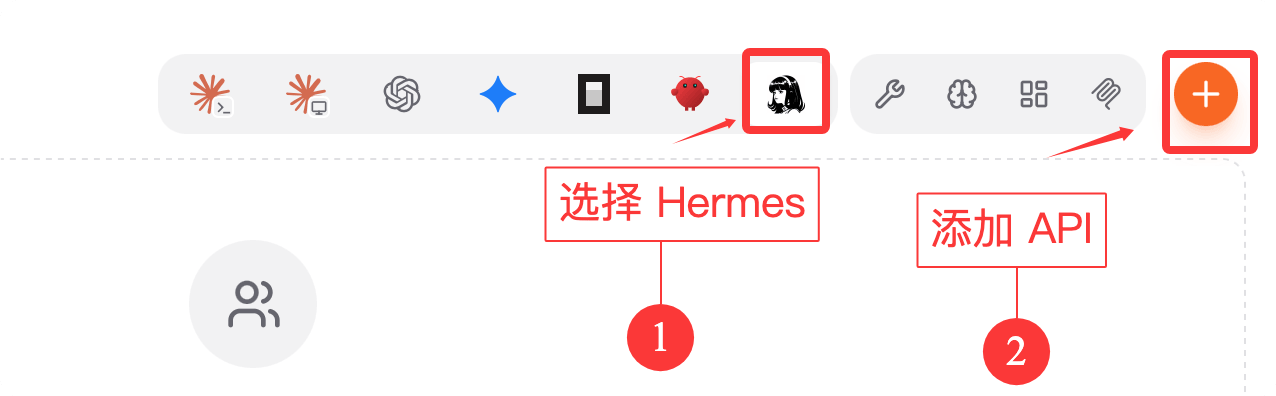
下载 CC Switch 安装后,我们选择 Hermes,然后点击右上角「创建」按钮。
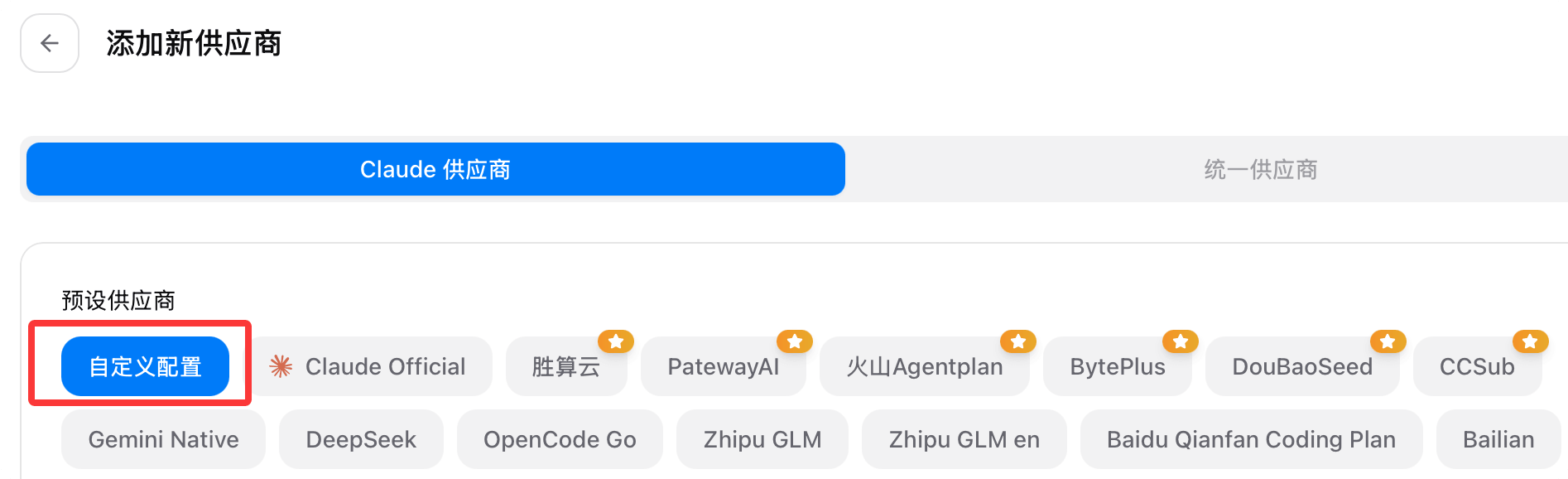
再配置中选择自定义:
我们可以使用 Coding Plan,这种还是最划算的,毕竟包月:
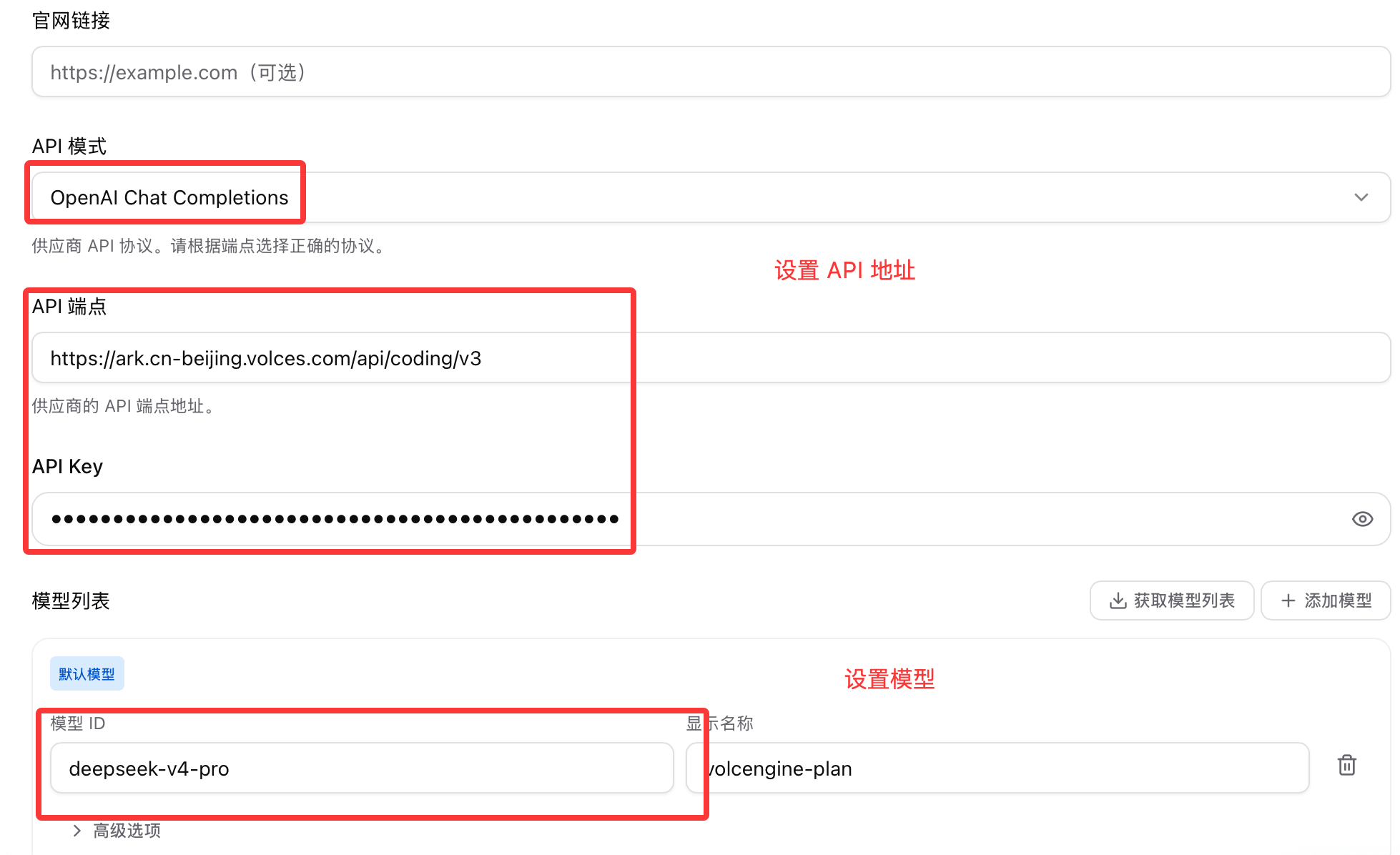
这里选择了字节的方舟,输入 API Key 和请求地址,OpenAI 兼容请求地址: https://ark.cn-beijing.volces.com/api/coding/v3 ,设置你的 API key,并设置想要的模型,这边选的是 deepseek-v4-pro :
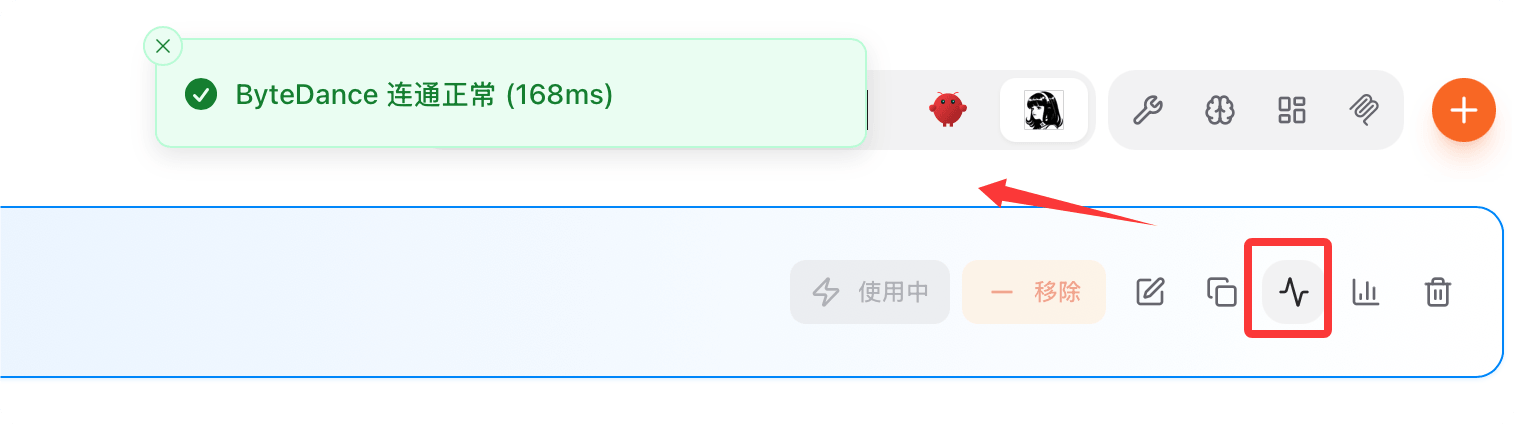
配置完后,点击右下角的保存按钮,回到主界面我们就能看到配置好的信息,可以测试下是否设置成功,然后启用:
启用后,我们到命令行界面使用 hermes 命令启动 Hermes:
hermes
可以看到,模型已经设置成功,并可以使用了。
CC Switch 详细内容参考: https://www.runoob.com/ai-agent/cc-switch.html
Hermes Agent 使用以下配置文件:
 学习助手
学习助手