本文档介绍 LlamaFactory 在华为昇腾 NPU 上的环境准备方式。当前主要面向 Atlas A2/A3 训练系列设备;开始安装前,请先确认硬件型号和操作系统兼容性,再根据部署方式选择后续步骤。
硬件配套和支持的操作系统
表 1 产品硬件支持列表
确认硬件和操作系统满足上述要求后,可以选择以下三种方式之一进行环境配置及使用:
核心依赖说明
所有安装方式均依赖以下组件:
根据安装方式不同,所需操作有所区别:
方式一:手动安装环境
本方式需要您手动安装 HDK、CANN 和 TorchNPU。
1. 版本及下载链接
本文档列举了最新的依赖版本及下载链接,请根据设备型号选择:
2. 驱动及固件
请根据实际情况选择 .run 或 .deb 的 HDK 安装包,并请注意安装包对 aarch64 和 x86 做了区分。
.run
.deb
aarch64
x86
以下以 A2 系列为例。A3 系列包 firmware 和 driver 包名有所变化,可以根据链接内实际情况选择。
firmware
driver
A3 内部包名类似于 Atlas-A3-hdk-npu-driver_25.0.rc1.3_linux-aarch64.run 和 Atlas-A3-hdk-npu-firmware_7.7.0.3.228.run,实际安装方式没有变化。
Atlas-A3-hdk-npu-driver_25.0.rc1.3_linux-aarch64.run
Atlas-A3-hdk-npu-firmware_7.7.0.3.228.run
1.上传安装包,以 root 用户登录,将驱动和固件包上传至服务器(如 /home)。
/home
2.增加执行权限,进入安装包目录,执行以下命令。
chmod +x Ascend-hdk-<chip_type>-npu-driver_<version>_linux-<arch>.run
chmod +x Ascend-hdk-<chip_type>-npu-firmware_<version>.run
3.安装驱动与固件,默认安装路径为 /usr/local/Ascend。
/usr/local/Ascend
安装驱动:
./Ascend-hdk-<chip_type>-npu-driver_<version>_linux-<arch>.run --full --install-for-all
出现 Driver package installed successfully! 表示成功。
Driver package installed successfully!
安装固件:
./Ascend-hdk-<chip_type>-npu-firmware_<version>.run --full
出现 Firmware package installed successfully! 表示成功。
Firmware package installed successfully!
HwHiAiUser
./Ascend-hdk-*.run --full --install-username=<username> --install-usergroup=<usergroup>
4.重启系统,根据提示决定是否重启。如需重启:
reboot
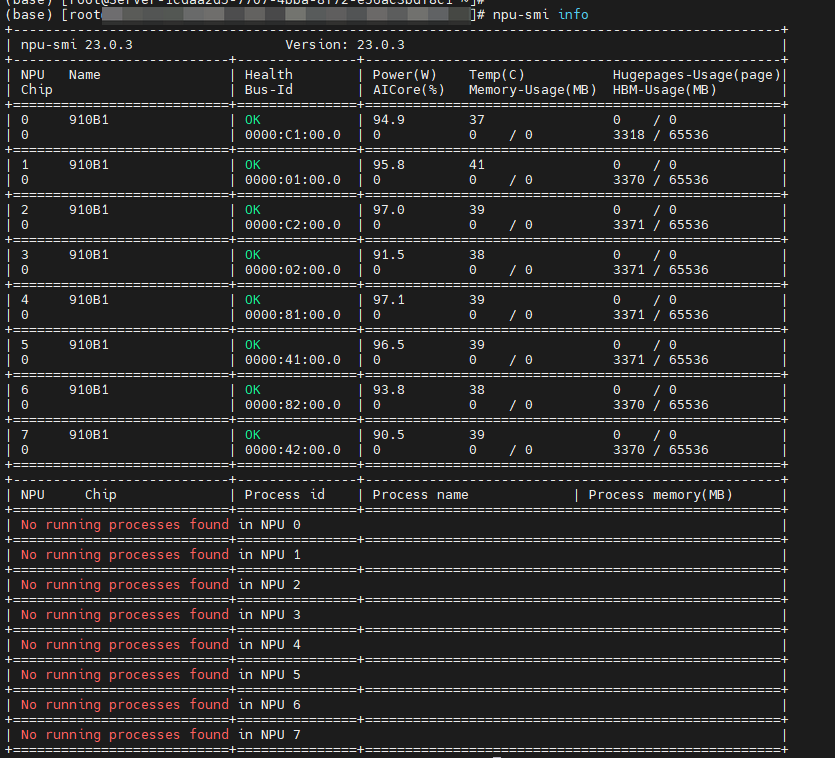
5.验证安装,执行以下命令查看驱动加载状态:
npu-smi info
3. CANN
请根据实际情况选择 .run 或 .deb 的 CANN 安装包,并请注意安装包对 aarch64 和 x86 做了区分。
以下以 A2 系列为例。A3 系列唯一区别是 ops 包名字有所变化,可以根据链接内实际情况选择。A3 内部包名类似于 Ascend-cann-A3-ops_<version>_linux-aarch64.run,实际安装方式没有变化。
ops
Ascend-cann-A3-ops_<version>_linux-aarch64.run
(1) 安装 Toolkit 开发套件
Toolkit 用于训练、推理及开发。
1.授权与安装:以 root 用户安装,默认安装路径为 /usr/local/Ascend;以普通用户安装,默认安装路径为 ${HOME}/Ascend。
${HOME}/Ascend
chmod +x Ascend-cann-toolkit_<version>_linux-aarch64.run
./Ascend-cann-toolkit_<version>_linux-aarch64.run --install
2.配置环境变量:以 root 用户为例,建议写入 ~/.bashrc。
~/.bashrc
source /usr/local/Ascend/ascend-toolkit/set_env.sh
(2) 安装 ops 算子包
需在安装 Toolkit 后执行。如需安装静态库,请将 --install 改为 --devel。
--install
--devel
chmod +x Ascend-cann-<chip_type>-ops_<version>_linux-aarch64.run
./Ascend-cann-<chip_type>-ops_<version>_linux-aarch64.run --install
(3) 安装 NNAL 神经网络加速库(可选)
包含 ATB 和 SiP 加速库。需在安装 Toolkit 后执行。
1.授权与安装:
chmod +x Ascend-cann-nnal_<version>_linux-aarch64.run
./Ascend-cann-nnal_<version>_linux-aarch64.run --install
2.配置环境变量:
(二选一,不可同时配置)
# ATB
source ${HOME}/Ascend/nnal/atb/set_env.sh

# SiP
source ${HOME}/Ascend/nnal/asdsip/set_env.sh
4. TorchNPU
建议在安装 LlamaFactory 时一并安装 TorchNPU 插件,LlamaFactory 依赖内会持续更新稳定版本的 TorchNPU 插件。
pip install -r requirements/npu.txt
当然您也可以手动下载后安装 TorchNPU 插件,例如:
pip install torch_npu-2.10.0.post2-cp312-cp312-manylinux_2_28_aarch64.whl
安装 TorchNPU 插件需要注意:
pip install torch_npu
torch
2.10.0.post2
2.10.0
5. 验证安装
执行以下 Python 脚本:
import torch
import torch_npu
print(torch.npu.is_available())
预期输出:True
True
该情况说明 HDK、CANN 和 TorchNPU 都正常安装且生效。
HDK
CANN
方式二:Docker 预安装镜像
LlamaFactory 的官方镜像托管于 Docker Hub 和 quay.io,二者镜像无区别。
1. 拉取镜像
下载 main 分支最新镜像时,需要同时根据设备和容器操作系统选择 Tag。A2 镜像在 Tag 中使用芯片标识 910b,A3 镜像使用 a3:
910b
a3
latest-910b-ubuntu
latest-a3-ubuntu
latest-910b-openeuler
latest-a3-openeuler
根据上表确定 Tag 后,从 Docker Hub 或 quay.io 中选择一个镜像仓库,并执行对应的一条命令将镜像拉取到本地:
# Docker Hub
docker pull hiyouga/llamafactory:latest-910b-ubuntu
docker pull hiyouga/llamafactory:latest-a3-ubuntu
docker pull hiyouga/llamafactory:latest-910b-openeuler
docker pull hiyouga/llamafactory:latest-a3-openeuler

# quay.io
docker pull quay.io/ascend/llamafactory:latest-910b-ubuntu
docker pull quay.io/ascend/llamafactory:latest-a3-ubuntu
docker pull quay.io/ascend/llamafactory:latest-910b-openeuler
docker pull quay.io/ascend/llamafactory:latest-a3-openeuler
latest 镜像使用 latest-<910b|a3>-<ubuntu|openeuler> 格式,定时构建会更新这些 Tag。Release 镜像则使用包含完整版本信息的 Tag:
latest
latest-<910b|a3>-<ubuntu|openeuler>
<LlamaFactory-version>-cann<CANN-version>-torch_npu<TorchNPU-version>-<910b|a3>-<OS-and-version>-py<Python-version>
2. 启动容器
使用以下命令启动容器(请根据实际情况修改 DOCKER_IMAGE 和 device):
DOCKER_IMAGE
device
CONTAINER_NAME=llamafactory-npu
DOCKER_IMAGE=hiyouga/llamafactory:latest-910b-ubuntu

docker run -itd \
    --net=host \
    --device=/dev/davinci0 \
    --device=/dev/davinci1 \
    --device=/dev/davinci2 \
    --device=/dev/davinci3 \
    --device=/dev/davinci4 \
    --device=/dev/davinci5 \
    --device=/dev/davinci6 \
    --device=/dev/davinci7 \
    --device=/dev/davinci_manager \
    --device=/dev/devmm_svm \
    --device=/dev/hisi_hdc \
    --shm-size=1200g \
    -v /usr/local/bin/npu-smi:/usr/local/bin/npu-smi \
    -v /usr/local/dcmi:/usr/local/dcmi \
    -v /etc/ascend_install.info:/etc/ascend_install.info \
    -v /usr/local/Ascend/driver:/usr/local/Ascend/driver \
    -v /data:/data \
    --name "$CONTAINER_NAME" \
    "$DOCKER_IMAGE" \
    /bin/bash
--privileged=true
/dev/davinci_manager
3. 验证容器环境
容器启动后,进入容器:
docker exec -it llamafactory-npu /bin/bash
然后加载 Ascend 环境,并检查软件版本、NPU 可用性与 LlamaFactory 命令:
source /usr/local/Ascend/ascend-toolkit/set_env.sh
npu-smi info
python -c "import torch, torch_npu; print(torch.__version__, torch_npu.__version__, torch.npu.is_available())"
llamafactory-cli help
npu-smi
/usr/local/sbin/npu-smi
--device=/dev/davinci<N>
环境验证通过后,可直接使用 llamafactory-cli train 启动训练。
llamafactory-cli train
方式三:Docker 本地构建
LlamaFactory 提供 1. 使用 Docker Build 构建 和 2. 使用 Docker Compose 构建 两种构建方式。
1. 使用 Docker Build 构建
在项目根目录下执行以下命令,构建 A2 Ubuntu 镜像:
docker build \
    -f ./docker/docker-npu/Dockerfile \
    --build-arg BASE_IMAGE=quay.io/ascend/cann:9.1.0-910b-ubuntu22.04-py3.12 \
    --build-arg PIP_INDEX=https://pypi.org/simple \
    -t llamafactory:npu-910b-ubuntu \
    .
Dockerfile 默认使用 A2 Ubuntu 基础镜像。如需构建其他组合,可以替换 BASE_IMAGE 和本地镜像 Tag:
BASE_IMAGE
quay.io/ascend/cann:9.1.0-910b-ubuntu22.04-py3.12
quay.io/ascend/cann:9.1.0-a3-ubuntu22.04-py3.12
quay.io/ascend/cann:9.1.0-910b-openeuler24.03-py3.12
quay.io/ascend/cann:9.1.0-a3-openeuler24.03-py3.12
可用的 Dockerfile 构建参数如下:
PIP_INDEX
https://pypi.org/simple
PYTORCH_INDEX
https://download.pytorch.org/whl/cpu
HTTP_PROXY
构建完成后,可以复用 方式二:Docker 预安装镜像 中的 docker run 命令,并将 DOCKER_IMAGE 设置为构建时通过 -t 指定的本地镜像名称。
docker run
-t
2. 使用 Docker Compose 构建
1.进入目录
cd docker/docker-npu
2.启动容器。若本地镜像不存在,Docker Compose 会先构建镜像。请根据设备型号和容器操作系统选择 profile:
# A2 + Ubuntu
docker compose --profile a2-ubuntu up -d

# A3 + Ubuntu
docker compose --profile a3-ubuntu up -d

# A2 + openEuler
docker compose --profile a2-openeuler up -d

# A3 + openEuler
docker compose --profile a3-openeuler up -d
3.进入容器
# A2 + Ubuntu
docker exec -it llamafactory-910b-ubuntu /bin/bash

# A3 + Ubuntu
docker exec -it llamafactory-a3-ubuntu /bin/bash

# A2 + openEuler
docker exec -it llamafactory-910b-openeuler /bin/bash

# A3 + openEuler
docker exec -it llamafactory-a3-openeuler /bin/bash
如果只需要构建镜像而不启动容器,可以使用 docker compose --profile <profile> build。
docker compose --profile <profile> build
docker-compose.yml
devices
 学习助手