Claude Code 的 Chrome 集成功能,让你可以直接从命令行(CLI)或 VS Code 扩展中控制浏览器。Claude 能够:
核心优势 :Claude 共享你浏览器的登录状态,无需额外的 API 密钥或重新认证。
这个功能目前处于 Beta 阶段,允许你在终端(CLI)或 VS Code 中用自然语言指令,让 Claude 直接控制你的 Chrome 浏览器,进行导航、点击、输入、调试、数据提取等操作,无需手动切换窗口。
安装与准备
前置条件
使用该功能前,你需要满足以下要求:
安装步骤
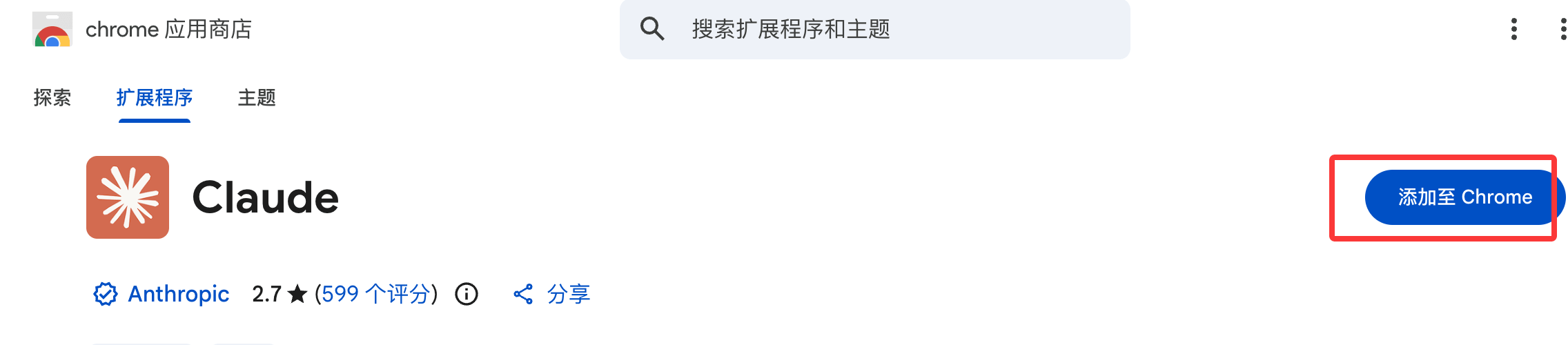
1. 安装浏览器扩展 :
2. 安装/更新 Claude Code :
3. 权限与连接 :
如何启动并连接
claude --chrome
/chrome
然后选择启用或重新连接。
在 VS Code 中使用
@browser 打开 localhost:3000,检查控制台是否有错误
检查连接状态
在 Claude Code 会话中输入 /chrome ,可以查看状态、管理权限、重新连接扩展。
基本使用方法
Claude Code 通过 自然语言提示 控制浏览器,无需编写复杂代码。Claude 会自动解析你的指令,执行相应操作,并返回结果(包括截图、控制台日志、提取的数据等)。
核心能力 :
提示技巧 :
实用示例
示例 1:简单导航与交互
去到 https://www.baidu.com,点击搜索框,输入 "python",告诉我出现的搜索结果。
示例 2:本地网页测试与调试
我刚更新了登录表单验证。请打开 localhost:3000,用无效数据提交表单,检查错误消息是否正确显示,并查看控制台日志。
示例 3:表单自动化(结合本地文件)
我有一个 contacts.csv 文件,里面有客户联系方式。对于每一行,打开 crm.example.com,点击“添加联系人”,填写姓名、邮箱和电话,然后提交。
示例 4:Google Docs 等已登录网站操作
根据最近的 Git 提交,起草一份项目更新,并添加到我的 Google Doc(网址:docs.google.com/document/d/abc123)。
示例 5:数据提取与保存
打开产品列表页面,提取每个商品的名称、价格和库存状态,保存为 CSV 文件。
示例 6:录制演示 GIF
录制一个 GIF,展示从购物车添加商品到结账确认的完整流程。
示例 7:多站点工作流
查看我明天的日历,对于每个有外部参会者的会议,查找他们公司的网站并添加备注。
 学习助手
学习助手