选择了 ArchiMate 视点(如入门主题所示),建模者将可以使用所有语言功能,如概念、图表、视图和视图。Enterprise Architect 还提供了一种使用包创建仓库结构的方法,这些包将作为你创建的元素和图表的容器,用于描述你的企业。还有多种工具对使用 ArchiMate 模型非常有用,包括图表过滤器、图例、注释以及导航和搜索工具,随着模型变大会非常有用。
我们的世界已经发生了根本性的变化,如今的架构师们常常需要在分布式环境中协同工作。这一点非常重要,因为企业架构模型通常会随着众多架构师的共同参与而自然发展,形成一个中央模型。而 Enterprise Architect 本质上就是一个协作平台,它能让架构师以及其他利益相关者和贡献者共同工作,分享想法,并利用讨论、审查和其他协作功能来确保创建出既强大又实用的架构。
添加图表
图表是与其他团队成员及对Enterprise Architect 感兴趣的利益相关者沟通的最有用方式之一。图表可以通过多种方式制作:
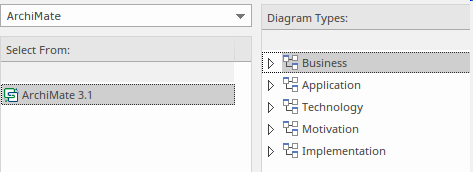
在下一节中,我们还将探讨另一种使用模型构建器工具创建图表的方法。作为建模者,你很可能会根据具体情况和建模环境在不同时间使用这些方法。要创建新的ArchiMate图,你可以使用这些方法之一,确保你选择了ArchiMate视角。
图:新图对话框,显示 ArchiMate 图类型
创建包结构
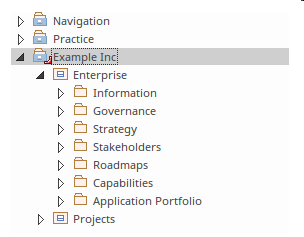
在Enterprise Architecture中创建合适的包结构有两种方法,这两种方法都遵循企业架构的模式。
这两种方法都可以使用,团队也可以考虑混合方法;无论哪种方式,都需要在 Enterprise Architecture中创建新的包,作为新元素和图表的容器。
图:显示浏览器窗口“项目”标签中的包结构
添加视图和观点
ArchiMate 语言定义了一系列示例视图,旨在为各种利益相关者提供有意义且相关的表示。这些视图通过 Enterprise Architect 中的图示构建器对话框或模型构建器模式提供,后者提供了创建仓库内容和展示元素如何通过关系连接的图表的方式。因此可以创建新的图表。
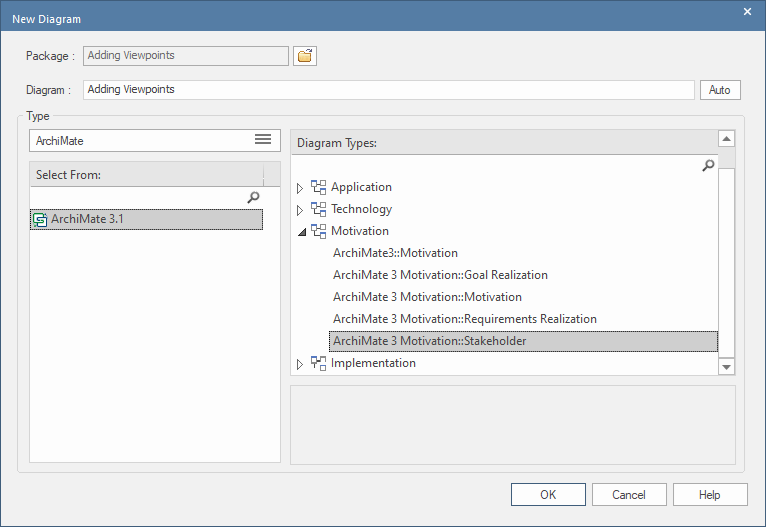
可以使用图构建器对话框创建新视图,但限制只能使用所选的视点。
图:展示动机观点组中利益相关者视点的图表构建器对话框
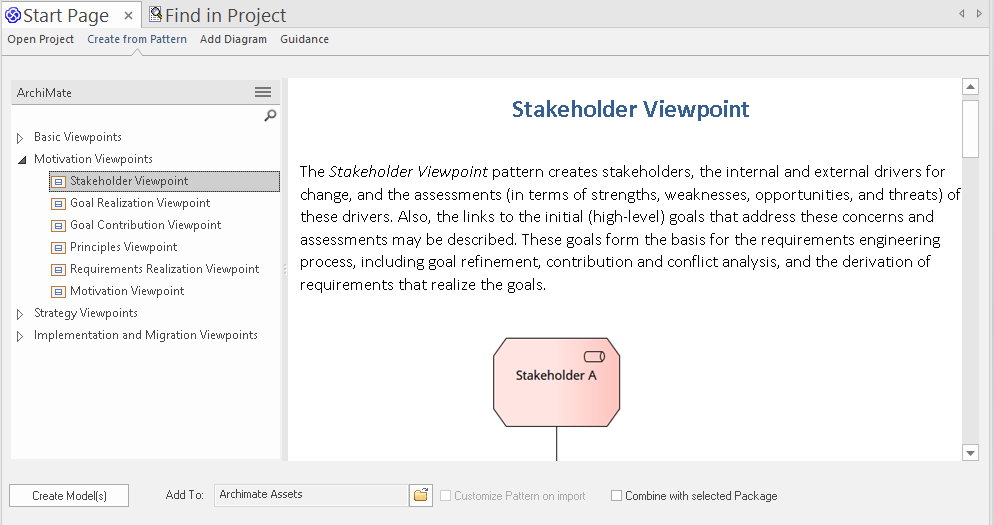
图示、其元素和连接器可以通过模型构建器添加。
图:展示动机视点组中的模型构建者和利益相关者视点
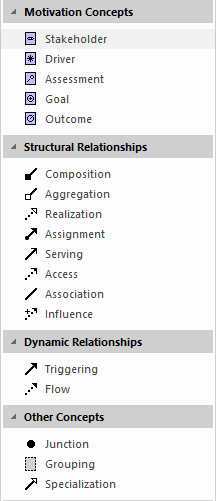
视图创建后,图表工具箱将限制元素和连接器仅限于视点的一部分。
添加元素和关系
元素可以直接添加到模型中,无需绘制图表,但通常情况下,图表才是用于向模型中添加元素和连接线的工具。图表的构建可以采用以下几种方式的组合:
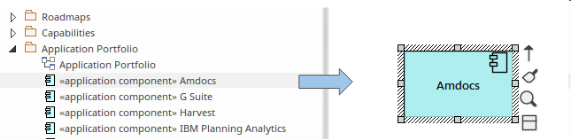
从浏览器添加元素
这张图展示了如何通过在浏览器窗口中拖拽元素到当前打开的图纸画布来添加它们。
图:显示一个已有元素从浏览器窗口拖拽
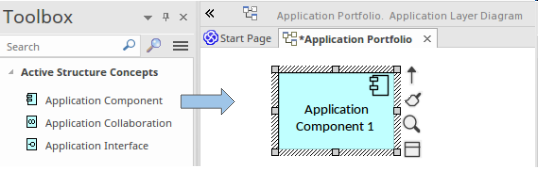
从工具箱中添加元素
该图展示了如何通过拖拽元素(或关系)到当前开放的图表画布上,从工具箱页面添加元素。
图:显示一个现有元素从工具箱页面拖拽
元素与关系的变化
任何元素或关系都可以被更改,包括其名称和属性。当元素在任何位置发生变化时,例如在图中,这种变化会反映在包含该元素或关系的其他图示(视图)中。
 学习助手
学习助手