架构视图和视点是一种有效的机制,能够为利益相关者提供有关已存储于系统中的企业架构的相关且有意义的可视化展示。每个利益相关者(或者更常见的是一个利益相关者群体)通常会有不同的关注点和兴趣,因此视图和视点机制提供了一种可靠的方式,确保他们从为阐明企业架构而进行的工作中获得价值。从本质上讲,视图就是当你从特定的视角(视点)进行“观察”时所看到的内容。
5.1 视图与视点概述
该工具在多个不同地方内置了视点机制的支持。其中两个最重要的地方是:
使用模型构建器创建视图
Enterprise Architect 完全支持视图和视点,通过模型构建器提供丰富的模型模式库,每个视点都已方便创建,可在任何位置注入仓库。这张图片显示了浏览器窗口工具栏中打开模型构建器时需要选择的图标。
使用工具箱创建视图
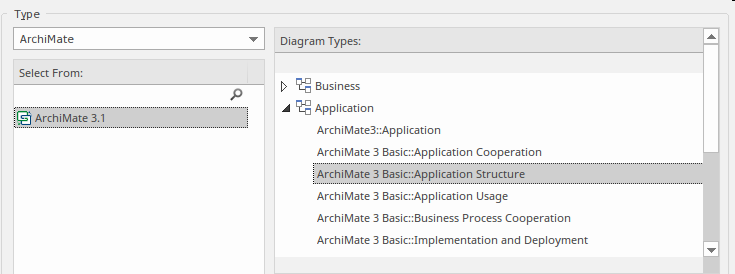
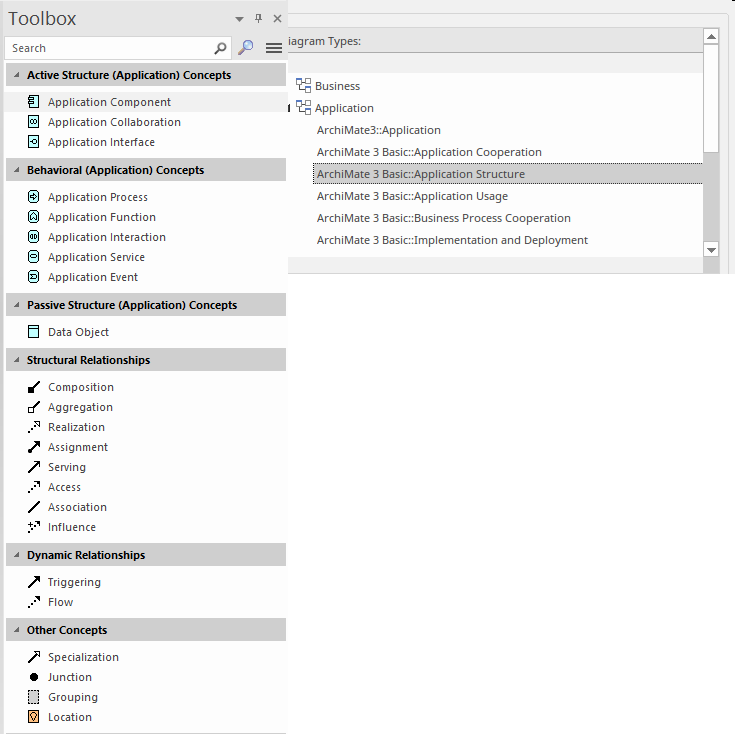
Enterprise Architect 还支持利用图示视点机制从空白画布创建视图,该机制允许你选择一个示例视图作为新图的基础。选择任一可用的视点都会生成一个新的图表,并显示一个工具箱,该工具箱中视点页面仅显示该视点可用的元素。
图:显示图构建器对话框中可用的视图。
下图中我们看到两个适用于应用使用视点的工具箱页面。第一页包含用于视点的应用层元素子集,第二页包含业务层元素的子集。
图:展示了列出所选视点可用元素和关系的工具箱页面。
元素可以从工具箱页面拖拽到打开的图表中,这样可以创建新元素并将其添加到打开的图表中。还可以从浏览器窗口拖拽适用元素到图中,允许将已创建或用于其他图示的现有元素添加到当前图中。例如,应用服务和业务流程可能在更早的时间创建,这些内容可以添加到包含新应用组件的图中,应用使用视点。
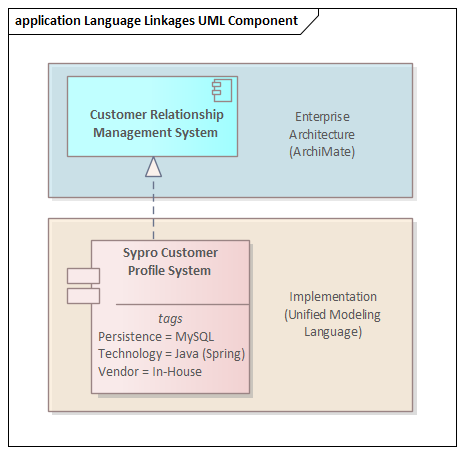
在这张图中,我们看到企业架构师团队外的一位建模者创建了从实现模型中的UML组件到ArchiMate组件的UML实现关系,从而在不违反任何ArchiMate语言语法规则的情况下连接了两个不同的学科。
图:展示如何将 ArchiMate 元素与模型元素关联
视图间元素跟踪
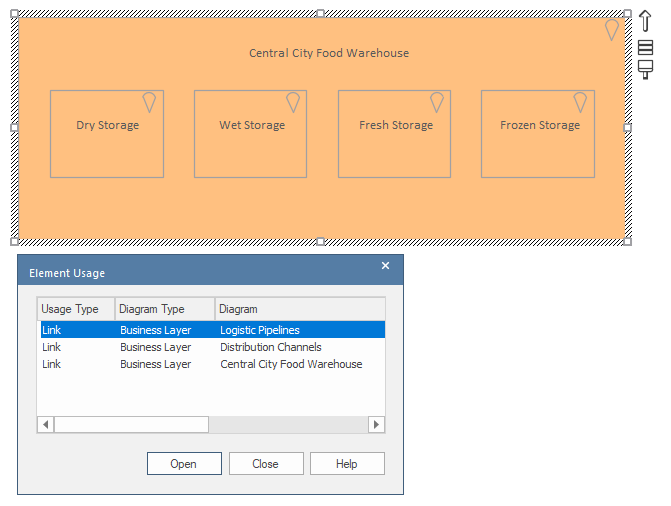
Enterprise 有多个窗口,允许在视图之间以及更广泛地跟踪包含元素的任何图表之间的元素。这可以通过使用元素的右键菜单并选择“在所有图表中查找”来实现。当选择后,且当元素在多个视图中出现时,窗口会显示包含该元素的所有视图列表。
5.2 基本视点
基本视点是架构描述和创建有意义且有用的模型的参考或起点。它们作为催化剂,使架构师能够完成建模内容,从而消除常常阻碍进展的“画布恐惧症”。它们有助于支持同行评审、促进组织标准,并帮助新手建模者或领域新手。ArchiMate 规范包含了所有视点作为示例,应当根据最终需要消化材料的利益相关者进行定制。基本视点主要面向架构社区。有些视点仅限于单层,而另一些则可包含多层元素。
基本视点表
下表列出了基本视点的示例。
5.2.1 组织视点
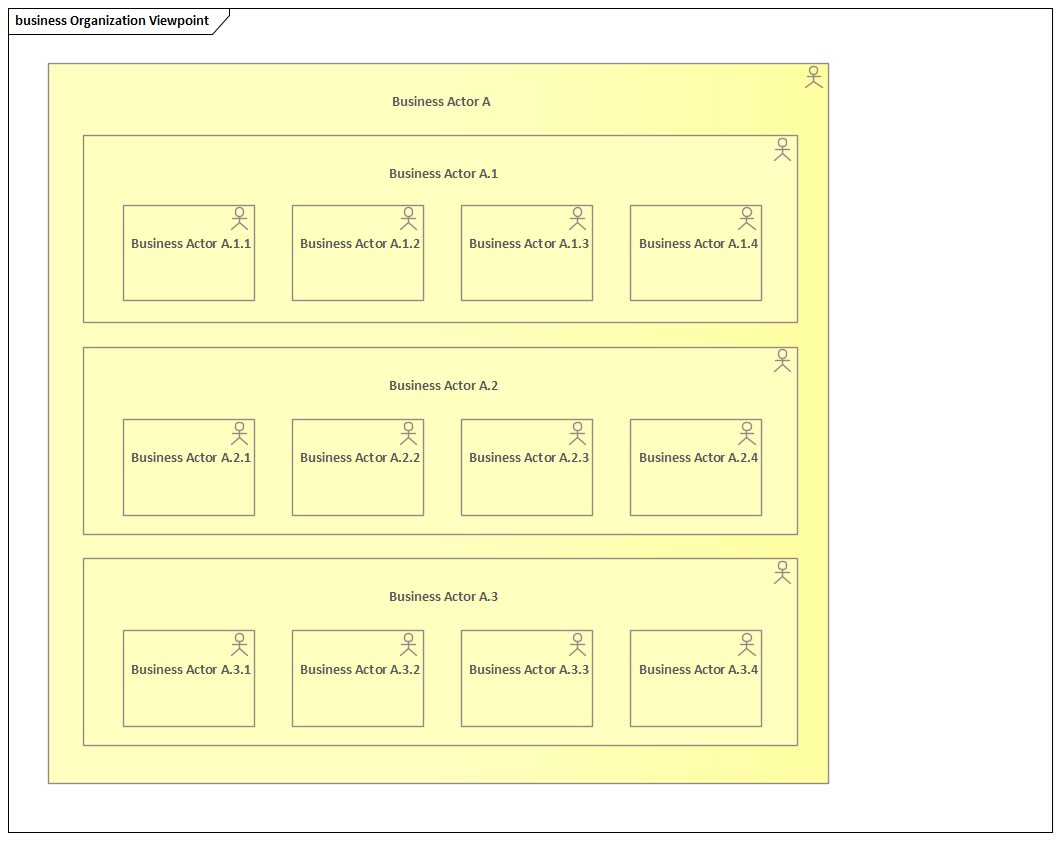
组织视点关注公司、部门、公司网络或其他组织实体的(内部)组织。可以用嵌套方块图的形式呈现模型,也可以采用更传统的方式,如组织结构图。组织视点在识别组织中的能力、权威和责任方面非常有用。
这张图展示了由视点模式创建的图示,视点模式是模型模式功能内置的一部分。
图:展示组织视点
5.2.2 应用结构视点
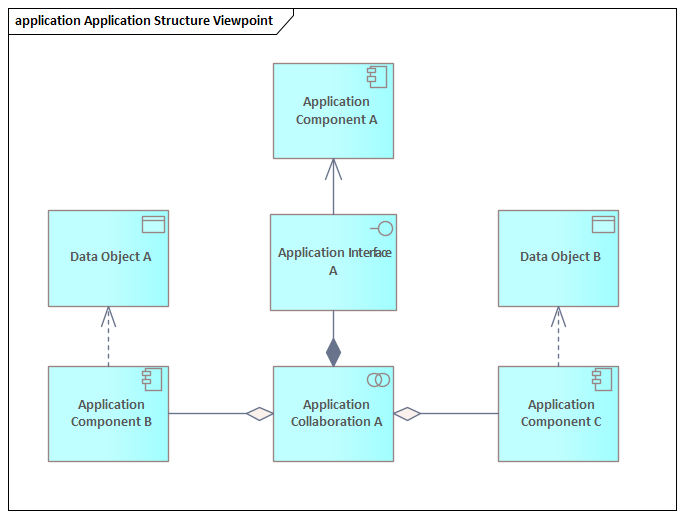
应用结构视点展示了一个或多个应用程序或组件的结构。该视点有助于设计或理解应用或组件的主要结构及相关数据;例如,拆解正在构建系统的结构,或识别适合迁移/集成的遗留应用组件。
图:展示应用结构视点
5.2.3 信息结构视点
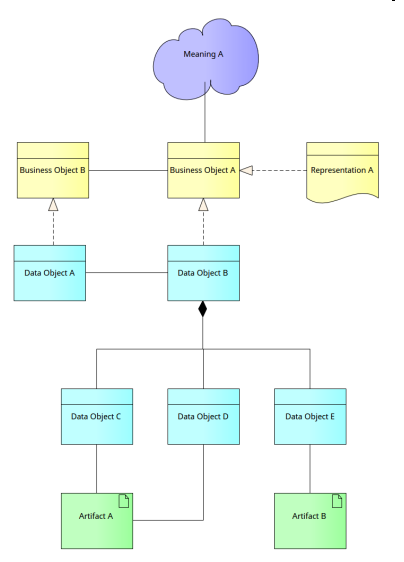
信息结构视点模式创建元素,展示企业或特定业务流程或应用中使用信息的结构,以数据类型或信息元素为单位。它将有助于可视化从业务层面到应用层,再到实现数据库和其他持久存储的基础设施元素。
图:展示信息结构视点
5.2.4 技术视点
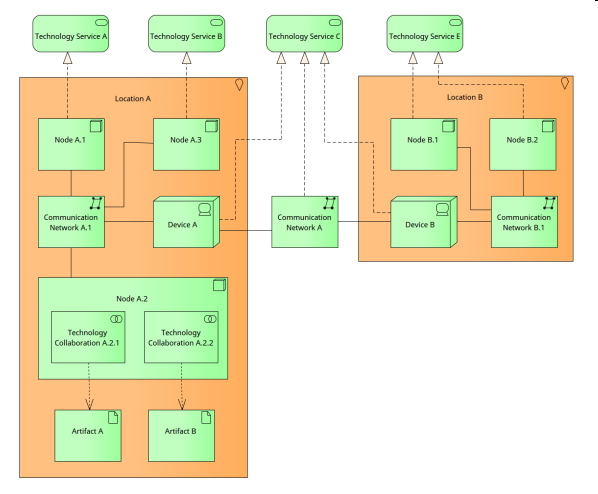
技术视点模式创建元素和图示,描述支持应用层的软硬件技术元素,如物理设备、网络或系统软件,如中间件操作系统、数据库及其他容器。
范围:技术层-多方面
这张图展示了由视点模式创建的图示,视点是模型模式功能内置的一部分。
图:展示技术视点
5.2.5 分层视点
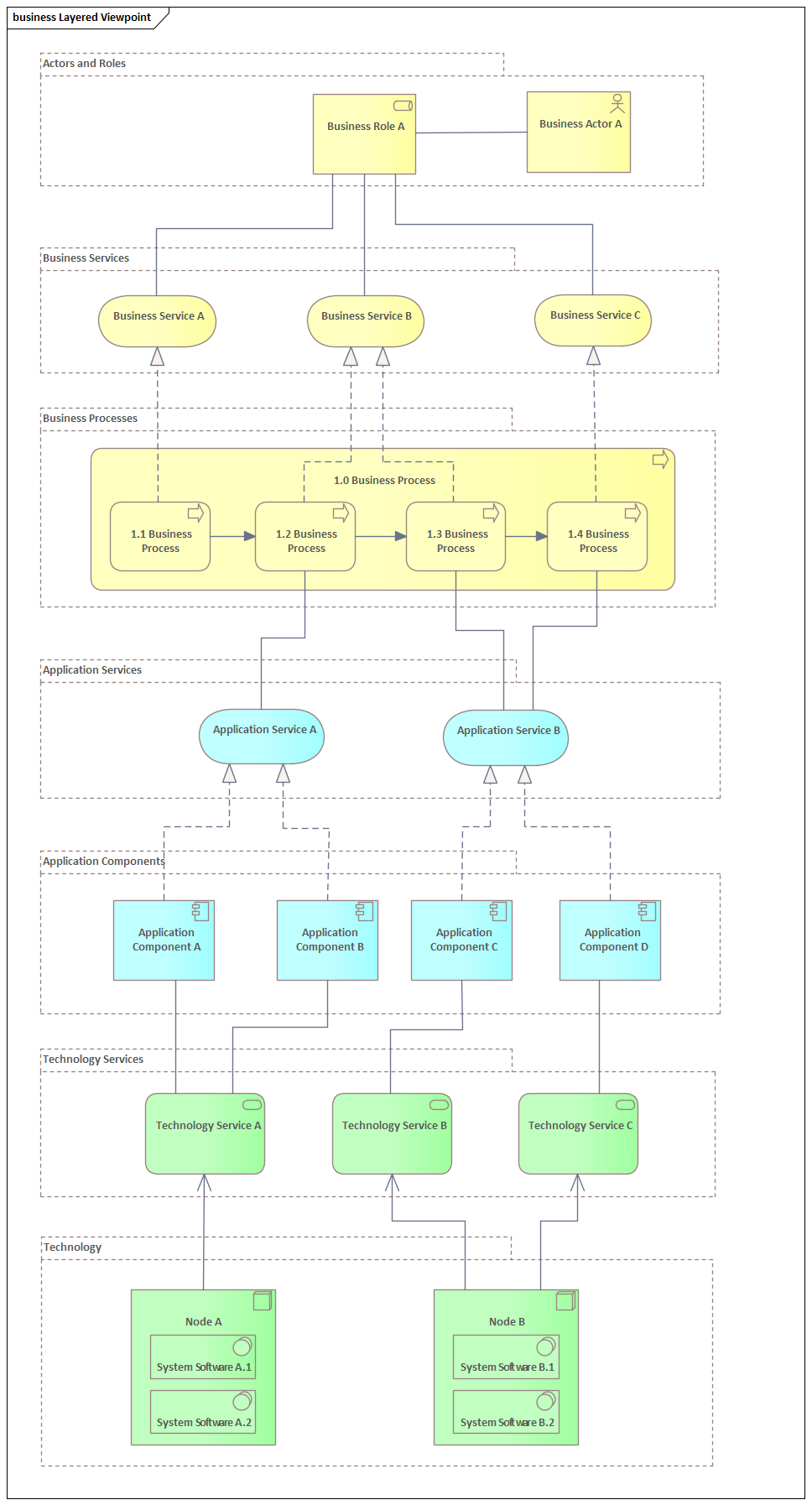
分层视点模式创建了多个元素和图表,使得在单个图中可视化企业架构的多个层。使用分组元素的分区允许在专用层中表示业务流程等元素,在服务层中表示应用服务等元素。可以包含任意数量的层,但当专用层和服务层交错时,图表表现力最为突出。
图:展示分层视点
5.2.6 物理视点
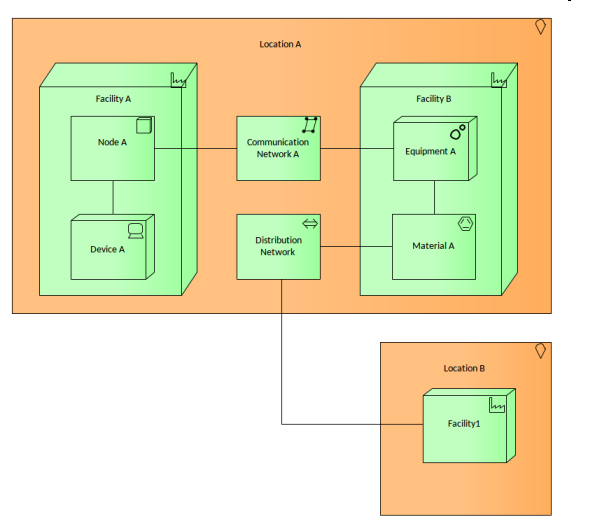
物理视点模式创建包含设备(一个或多个物理机器、工具或仪器)的元素和图表,这些设备能够创建、使用、存储、移动或转化材料。它还描述了设备如何通过分配网络连接,并允许可视化分配给设备的其他活动元素。
图:展示物理视点
5.2.7 产品视点
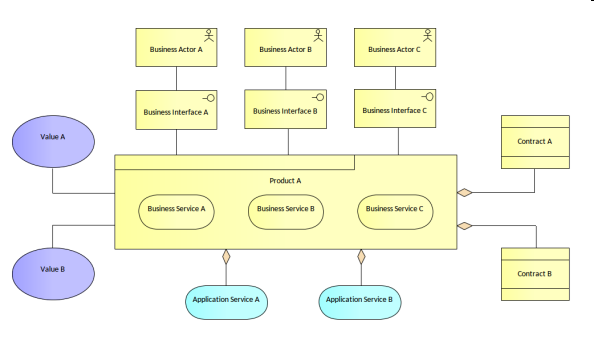
产品视点模式创建元素和图表,描述产品向外部方(如客户或其他利益相关者)提供的价值。它允许用户可视化一个或多个产品的组成,涵盖其组成业务、应用或技术服务以及任意数量的合同或其他协议。该产品通过的渠道(接口)以及与产品相关的事件也可以在此视图中表示。
图:展示产品视点
5.2.8 应用使用视点
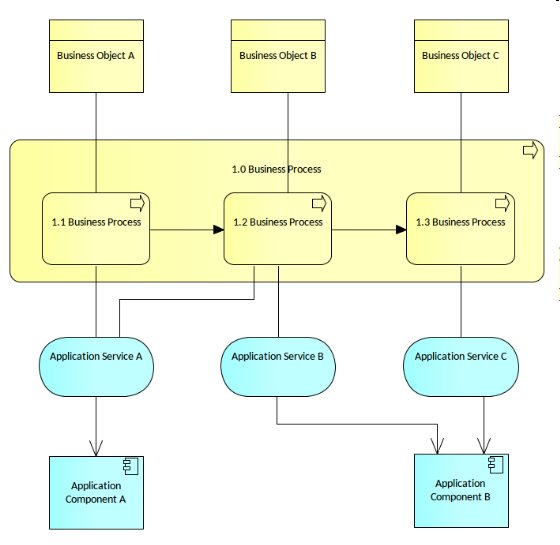
应用使用视点模式创建元素和图示,描述应用服务及其实现应用如何支持任意数量的业务流程。它还能显示实现服务的应用之间的关系。
图:展示应用使用视点
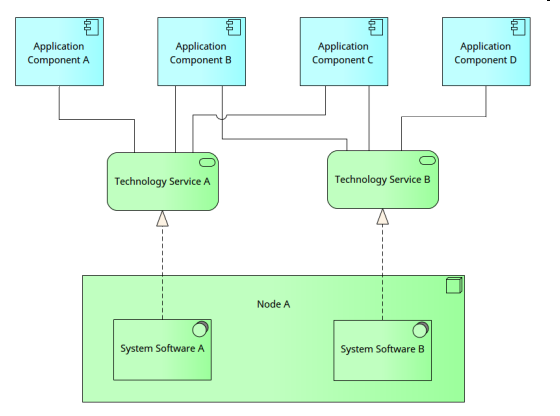
5.2.9 技术使用视点
技术使用视点模式创建了展示软件和硬件技术如何支持应用的元素:技术服务由设备提供;系统软件和网络由应用程序提供。该视点在性能和可扩展性分析中起着重要作用,因为它将物理基础设施与应用的逻辑世界联系起来。
图:展示技术使用视点
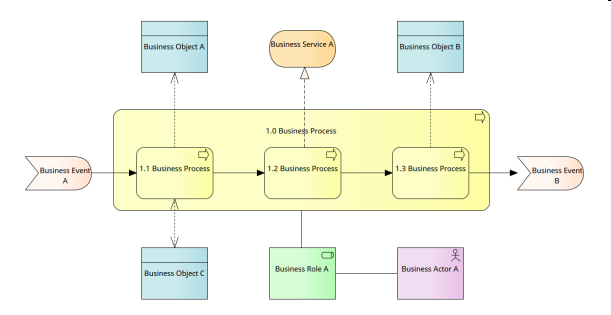
5.2.10 业务流程协作视点
业务流程协作视点模式创建了描述业务流程的元素和图表,展示它们之间的关系以及与环境的关系。这包括与业务服务和业务对象的关系,以及执行流程或受其影响的角色和行为者。
图:展示业务流程协作视点
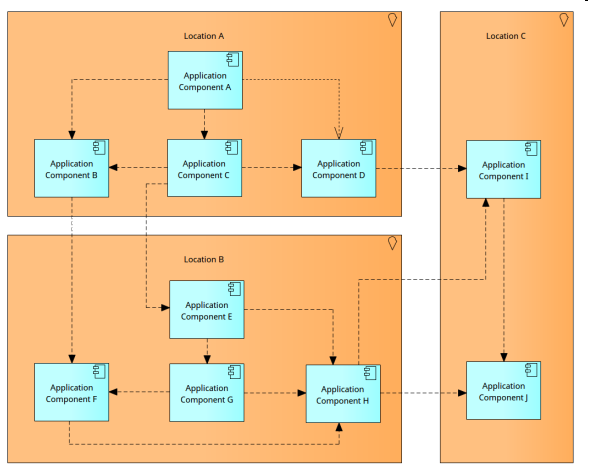
5.2.11 应用协作视点
应用协作视点模式创建元素:一个图,描述应用组件与其位置之间的关系、它们提供的或使用的服务以及它们之间流动的信息。
图:展示应用协作视点
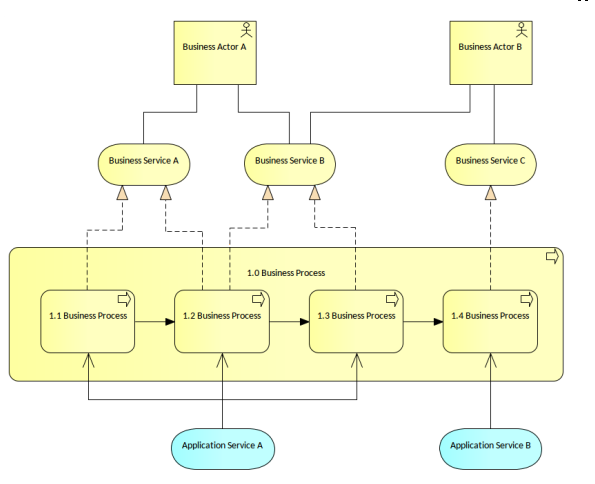
5.2.12 服务实现视点
服务实现视点模式创建了展示一个或多个业务服务如何被底层流程(有时由应用组件)实现的元素。因此,它构成了业务产品视点与业务流程视点之间的桥梁。它提供了对一个或多个业务流程的“外部视点”。
图:展示服务实现视点
5.2.13 实施与部署视点
实施与部署视点模式创建元素和图表,将程序和项目与其实现的架构部分联系起来。该视图允许根据实现的平台期或受影响的单个架构元素来建模项目、项目和项目活动的范围。此外,元素受影响的方式可以通过注释关系来表示。
图:展示实施与部署视点
5.3 动机视点
动机观点表
5.3.1 利益相关者视点
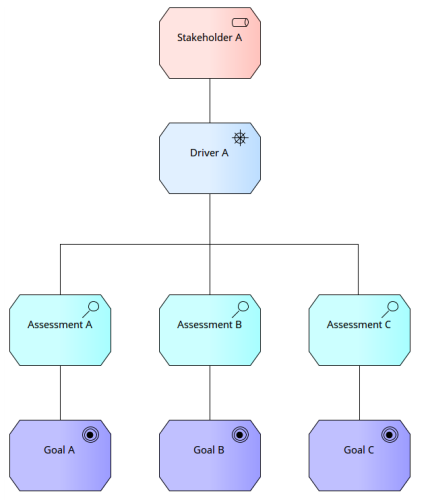
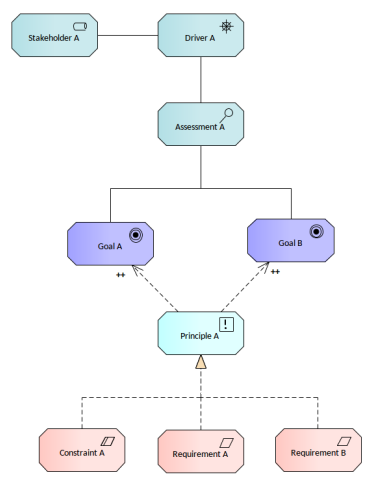
利益相关者视点模式创建了利益相关者、变革的内部和外部驱动力,以及这些驱动因素的评估(包括优势、劣势、机遇和威胁)。此外,还可以描述与解决这些关切和评估的初始(高层次)目标的联系。这些目标构成了需求工程流程的基础,包括目标细化、贡献与冲突分析,以及实现目标需求的需求推导。
图:展示利益相关者的视点
5.3.2 目标实现视点
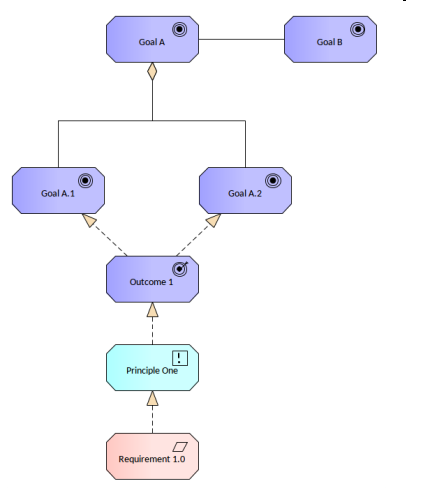
目标实现视点模式创建元素和图示,建模目标之间的关系,包括对子目标的分解。目标通过一个结果实现,结果通过一个原则实现,原则表现为更抽象且更广泛的需求。最后,原则通过一个要求实现,要求系统必须具备的特定属性。
图:展示目标实现视点
5.3.3 需求实现视点
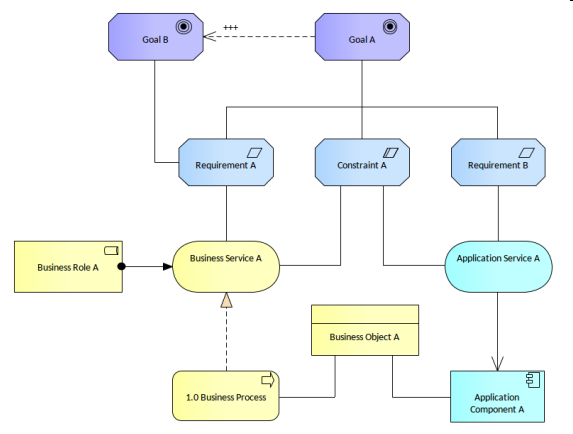
需求实现视点模式创建元素和图表,模拟目标实现为需求和约束,以及这些需求如何由业务和应用服务等核心元素实现。引入了颜色以增强图表吸引力并区分元素类型。
图:需求实现视角展示
5.3.4 动机视点
动机视点模式创建了元素和图表,从特定利益相关者的角度全面涵盖动机方面,定义驱动因素、评估、若干目标以及所应用的原则,以及为使该原则符合条件所需的要求和限制。
5.4 战略视点
战略视点表
5.4.1 战略视点
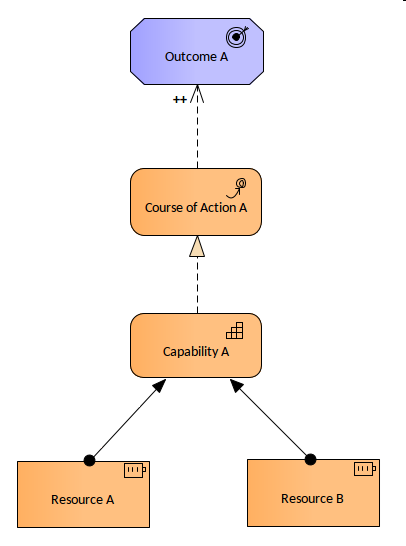
战略视点模式创建元素和图表,通过阐述行动方案及实现该目标所需的能力和资源,建模组织的战略意图,提供建模成果。
图:展示战略视点
5.4.2 能力图视点
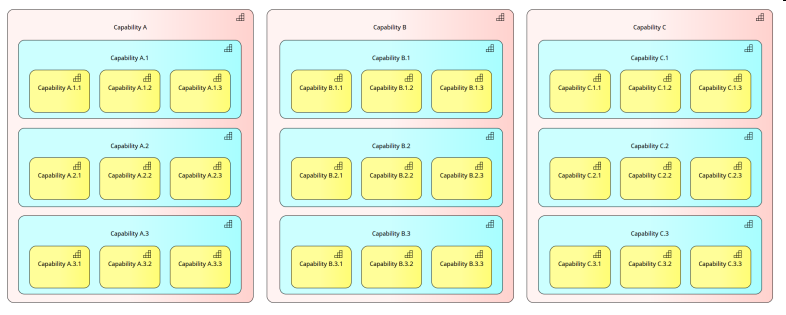
能力图视点模式创建元素和图示,使能力能够以嵌套层级可视化。能力也嵌套在项目浏览器中的层级结构中,方便将其组合从一个位置移动到另一个位置。使用颜色来传达层级结构。
图:展示能力图视点
5.4.3 价值流视点
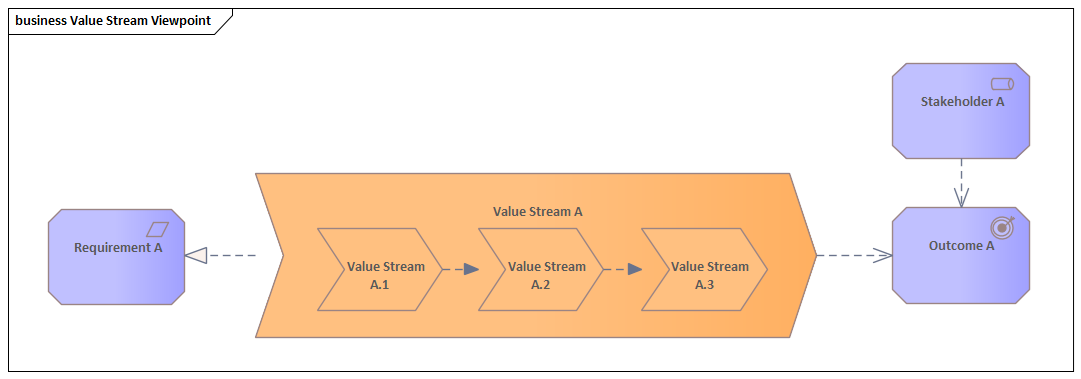
价值流视点允许业务架构师创建价值流的结构化概览、支持该价值流各阶段的能力、创造的价值以及相关利益相关者。
图:展示价值流视点
5.4.4 结果实现视点
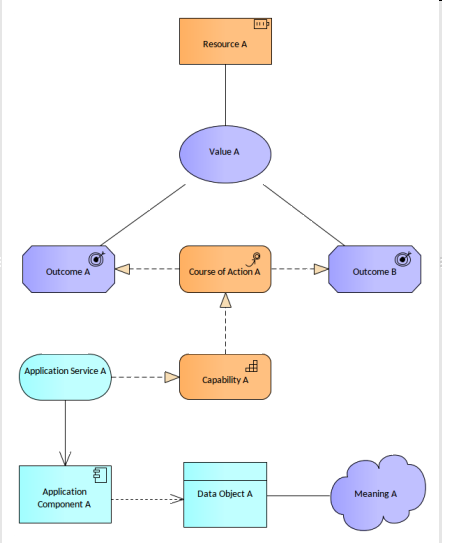
结果实现视点模式创建元素和图表,展示核心元素如何实现高层次业务价值。该图有助于展示战略层面业务元素(如价值和成果)如何由底层元素(如能力、服务和组件)实现。
图:展示结果实现视点
5.4.5 资源地图视点
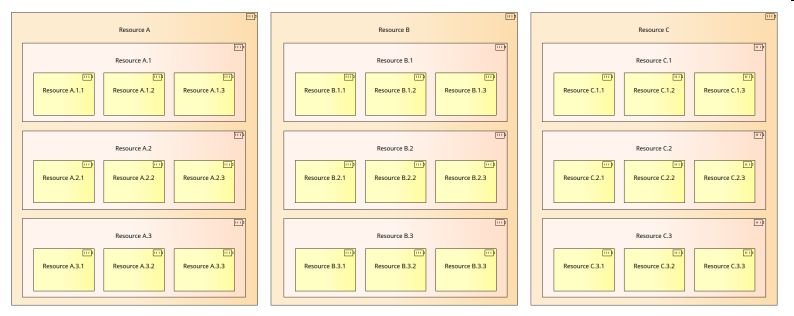
资源地图视点模式创建多个资源元素,嵌套在三层中。它允许业务架构师或其他利益相关者创建企业可用资源的结构化概览。该地图通常显示整个企业内的两到三级资源。
图:展示资源图视点
5.5 实施与迁移视点
实施与迁移视点旨在让建模者创建相关且有意义的架构实现与迁移方面视图,包括变更和过渡等内容。
实施与迁移表
5.5.1 项目视点
项目视点模式创建元素和图表,这些元素包含建模架构变更管理的元素。这包括从基线到目标企业架构的过渡过程复杂,且可能受到投资组合管理、项目管理及其他多个学科的限制。
图:展示项目视点
5.5.2 迁移视点
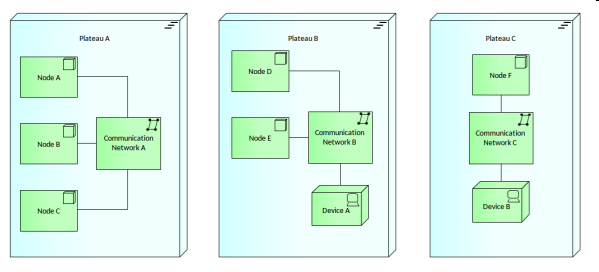
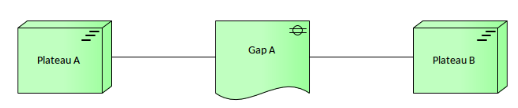
迁移视点模式创建了元素和图表,模拟了从基线到目标企业架构的过渡过程。平台期代表在有限时间内存在的相对稳定的架构状态,而差距则表示两种状态之间的差异。
图:展示迁移视点
5.5.3 实施与迁移视点
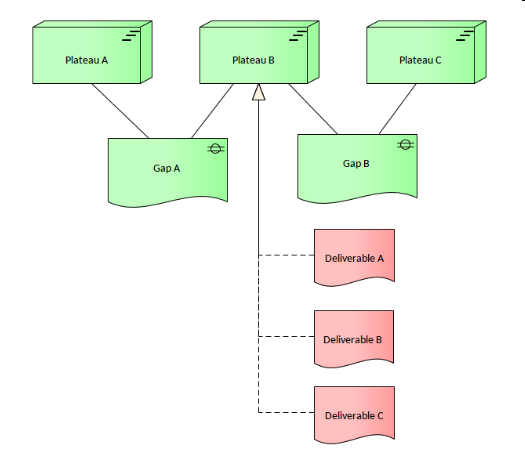
实施与迁移视点模式创建元素和图表,建模将项目和项目与其实施的架构部分关联起来。该视图允许根据实现的平台期或受影响的单个架构元素来建模项目、项目、项目活动的范围。
图:展示实施与迁移视点
5.6 自定义 ArchiMate 视点
本主题讨论创建自定义 ArchiMate 视点的流程。
创建一个特定视点的个人资料
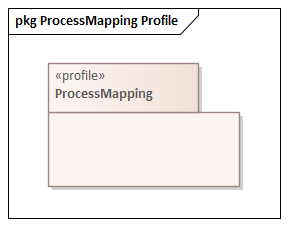
Enterprise Architect 中的所有语言自定义功能都从配置文件包开始,如图所示。
打开你刚刚创建的图表。这也会显示工具箱的“配置文件”页面。
从工具箱的“元模型”部分投放一个视图规范。用户在选择视图时会看到该项目的名称。
实际上,您可以在个人资料中包含多个视图规范。
扩展基础ArchiMate图类型
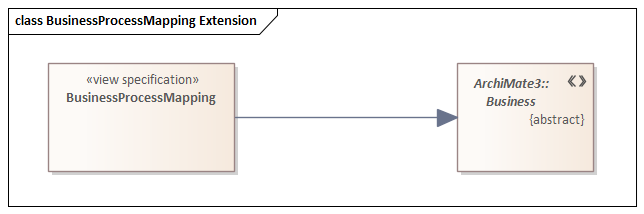
在Enterprise Architect中定义视点的第一步是确定它将扩展哪种图表类型或类型。该选择决定了用户在哪里可以找到你的视图,并为工具箱中的元素类型和关系类型提供了分组。
该图展示了扩展ArchiMate业务层图的视点定义。
从工具箱里放一个新的构造型元素。
使用属性窗口将刻板印象元素标记为“抽象”,表示该配置中未定义该元素。
为了扩展Enterprise Architect为ArchiMate定义的其中一种图表类型,给该刻板类型命名以下之一:
指定视点中的元素和关系
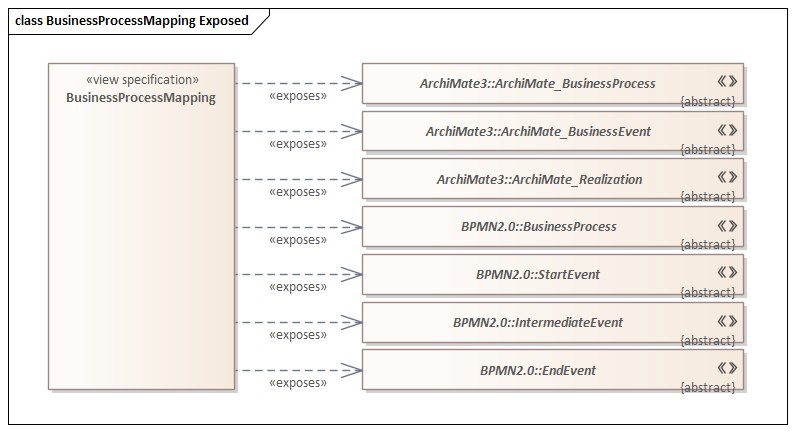
视点中出现的元素由视图规范与拟包含的构造型和UML元类之间的Exposes关系定义。
当为你非作者的建模语言定义视点时,这些构造型会带有限定名称,如图所示。
导入配置文件
如果你已经在想用的模型里为你的视点开发了配置文件,最简单的开始使用方式是直接导入到模型中。
操作步骤是,在浏览器中选择配置文件,并在功能区中选择“专门化>技术>发布技术>导入包”作为UML配置文件。
这会自动将你的配置文件包装进MDG技术,并导入模型,确保所有该模型用户都能使用。
选择你的视点
在图表的停靠属性窗口中,定义的视点可在“应用元模型”下拉菜单中查看。
在“属性”对话框中,定义的视点可以在“视图”下拉菜单中找到。
 学习助手
学习助手