Enterprise Architect 支持多种语言和框架,这些都可在工具内根据你运行的版本提供。这提供了极大的灵活性,允许多种语言组合使用;例如,尽管你的大部分架构可能是用ArchiMate开发的,但有时你可能需要创建思维导图来记录利益相关者研讨会,或运行业务流程模拟以全面理解它。该工具提供了一系列视角,允许你在工具内选择单一方面、语言或学科,从而专注于专注,但当你需要时,你也可以简单切换到另一种视角。
ArchiMate视角
ArchiMate 视角允许您专注于使用 ArchiMate 语言进行架构分析和建模。要切换到ArchiMate视角,你需要:
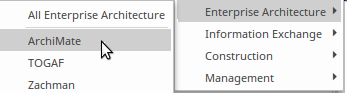
1. 点击应用标题栏右上角的;<视角名称>选项。
2. 从下拉菜单中选择企业架构> ArchiMate
Enterprise Architect 现在允许您专注于使用 ArchiMate 建模,将可用的图表类型、工具箱和语言功能限制在 ArchiMate 技术中。它还会打开模型构建对话框,让你通过一系列预建的模式启动建模,这些模式完全支持 ArchiMate 视角机制。
请注意:如果你选择“ArchiMate”视角,你将使用ArchiMate 3。如果你想使用 ArchiMate 1 或 2,请选择“所有企业架构”视图,或者创建自定义视图。
模型构建模式
“模型构建器”是一款提高工作效率的工具,它能让您根据所选的示例视图(这些视图来自以下视图组)来创建符合规范的模型内容:
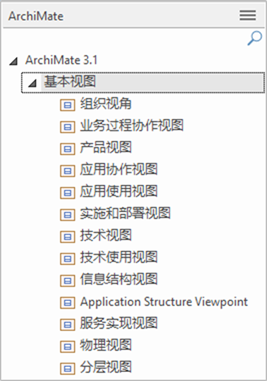
• 基本视图
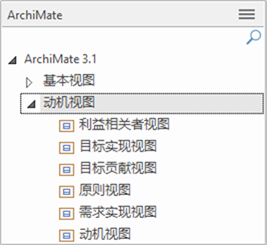
• 动机视图
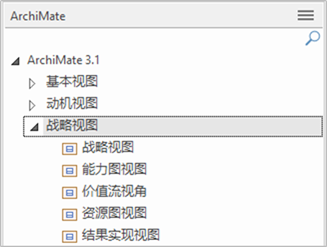
• 战略视图
• 实施与迁移视图
模型构建器中包含的模型模式都有完整文档,提供了有价值的信息,描述了视图及其应用方式。
基本视图
上图展示了多个图层元素的基本视图。
动机视图
上图展示了动机组中涉及利益相关者和驱动因素的视图。
战略视图
上图展示了战略组中包含能力和资源等元素的视图。
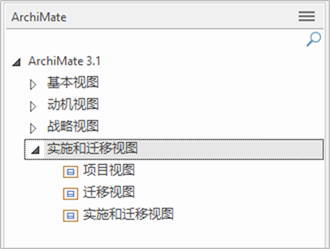
实施和迁移视图
上图利用差距和平台地等元素,展示了实施与迁移组的视图。
示例
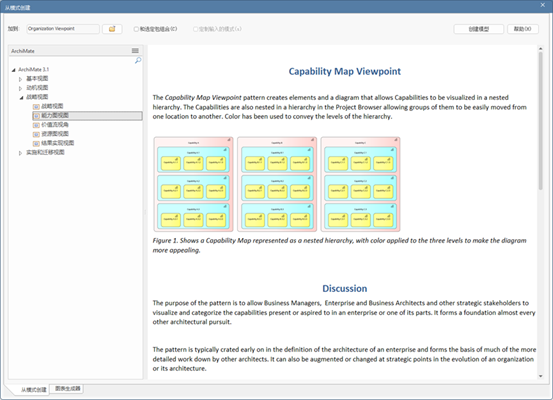
模式文档对模式(在此例中为一个视图)进行了详细描述,并附有一张示例图表,图表向用户展示了将会生成的内容,包括模型内容以及如何使用该模式的详细信息。
下面图示展示了战略观点—能力图视图的文档,这个视图使业务架构师能够创建企业能力的结构化概览。
文档清晰地阐述了视图,并提供了相关图像,这些图像不仅展示了将要创建的图表,还展示了浏览器窗口的截图、将要创建的元素以及最终的存储库结构。讨论部分提供了有助于业务架构师运用该模式的提示,包括后续步骤以及如何操作模式元素。此外,还列出了帮助主题列表以及在使用该模式时可以使用的工具集。
 学习助手
学习助手




 ;<视角名称>选项。