近年来,AI 智能体(AI Agent)领域发展迅猛,从单纯的聊天机器人进化到能真正做事、持久记忆并自主成长的智能体。
Hermes Agent 是 Nous Research 开源的自主 AI Agent 框架。
官方定义非常直接:
The agent that grows with you.
一个会随着使用不断成长的 Agent。
它是一个自主智能体,运行时间越长,能力就越强。
Hermes Agent 的核心理念是:让 AI 成为长期在线的数字员工,而非一次性聊天机器人。
Hermes Agent 是业内少见的原生内置学习闭环的 AI Agent,可从执行经验中沉淀技能、自主优化能力、持久化知识、检索历史对话,并在跨会话中持续完善用户认知模型。
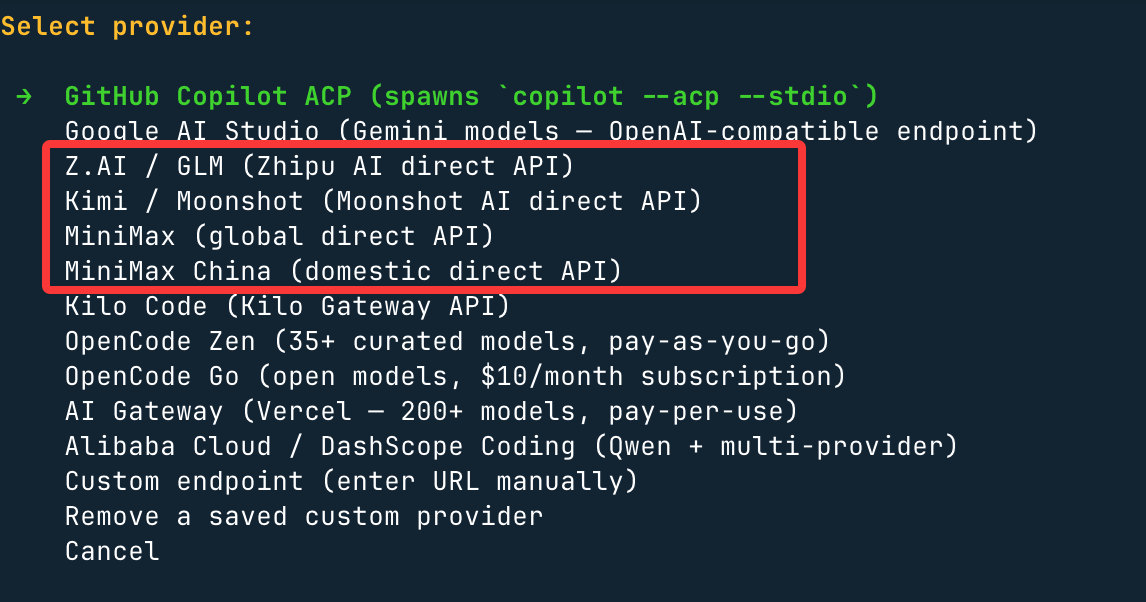
Hermes Agent 支持自由切换任意大模型,包括 Nous Portal、OpenRouter(200+ 模型)、OpenAI、GLM、Kimi、MiniMax 等,执行 hermes model 即可切换,无需改代码、无厂商锁定。
当然买 Coding Plan 这种还是最划算的,毕竟包月:
快速安装
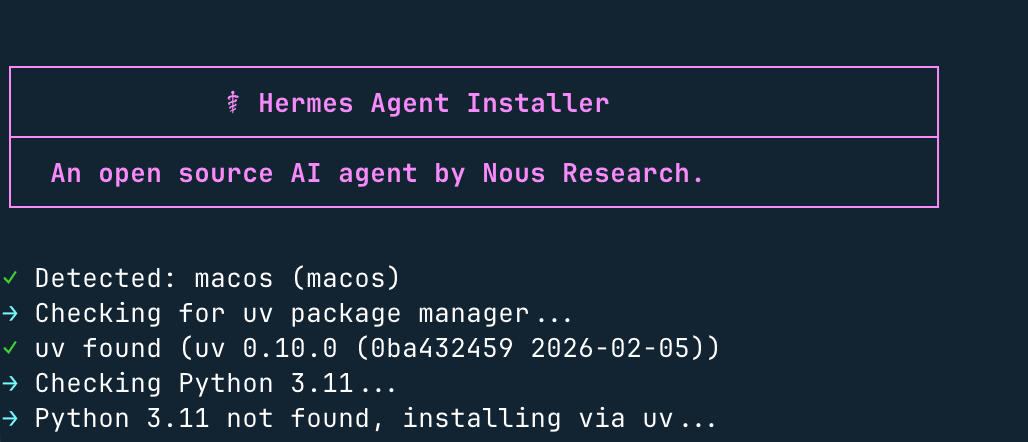
以下安装命令适用于 Linux、macOS 与 WSL2 系统:
curl -fsSL https://raw.githubusercontent.com /NousResearch/hermes-agent/main
/scripts/install.sh | bash
安装程序会自动处理所有依赖项:
Windows 系统说明:不支持原生 Windows 环境,请先安装 WSL2,再在 WSL2 终端中执行上述命令。
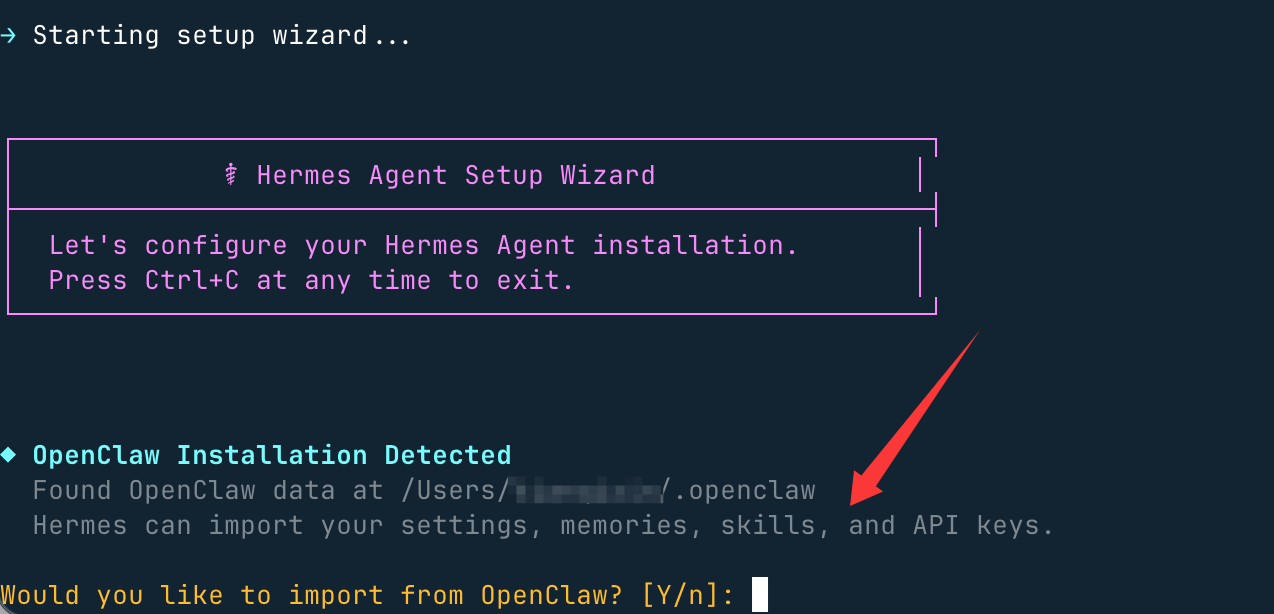
如果安装过 OpenClaw 还可以直接导入配置:
这里选择不导入,输入 n,进入模型设置,选择第一个快速设置:
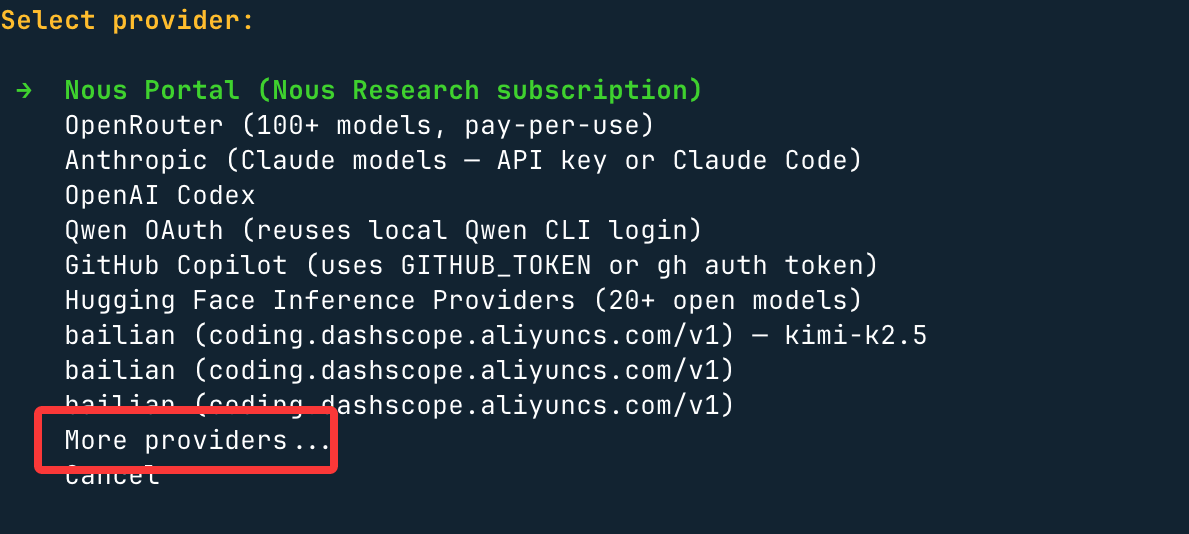
接下来我们选择倒数第二项的 More providers:
这里可以选择更多国内或国际的大模型:
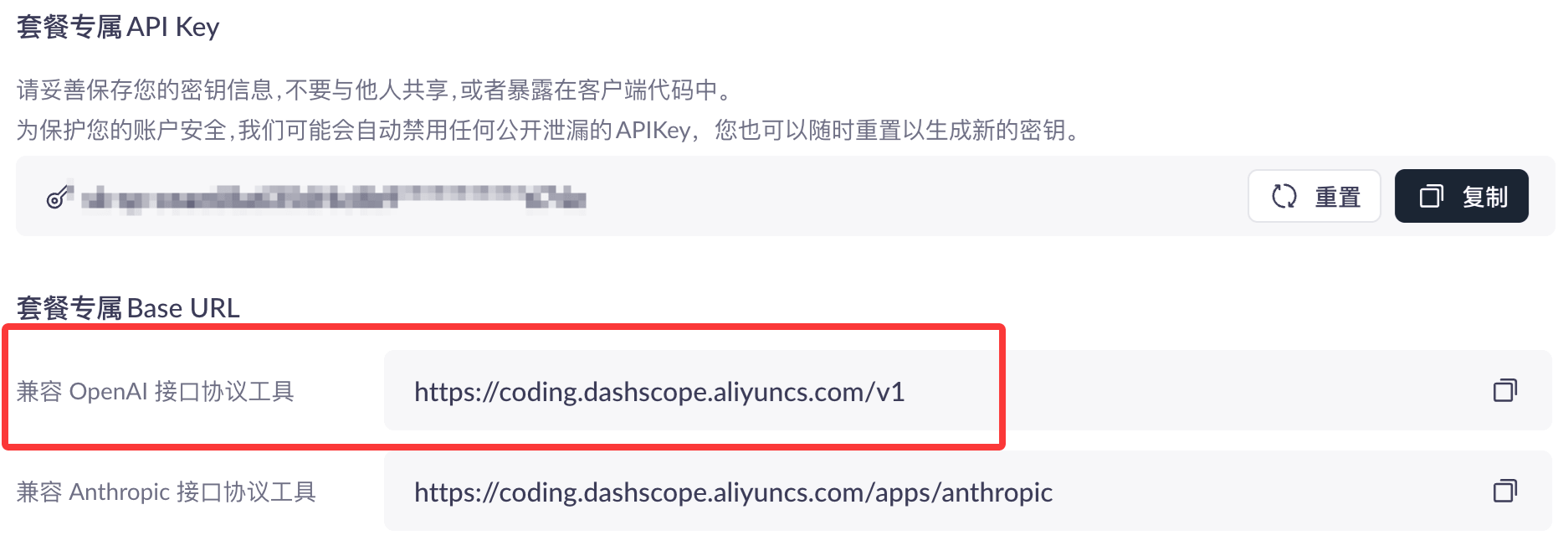
以上选项本文使用的是百炼的 Coding Plan 所以选择的是 Customer endpoint,就是自定义 API 地址与 API key。
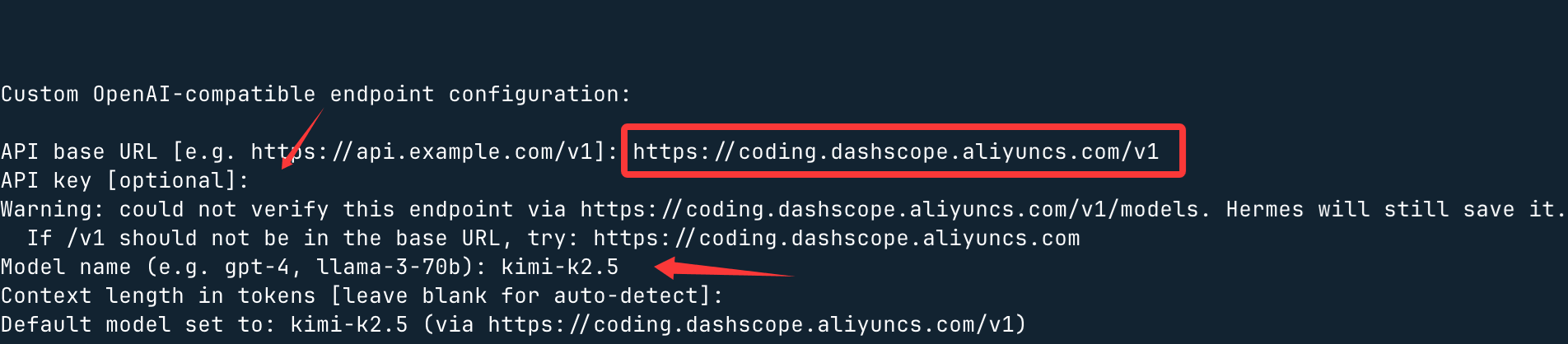
Base URL 设置百炼兼容 OpenAI 接口协议工具:https://coding.dashscope.aliyuncs.com/v1
设置 API key 与支持的大模型,比如 kimi-k2.5:
安装完成后执行以下命令:
source ~/.bashrc    # 重载shell配置 (若使用zsh,执行:
 source ~/.zshrc)
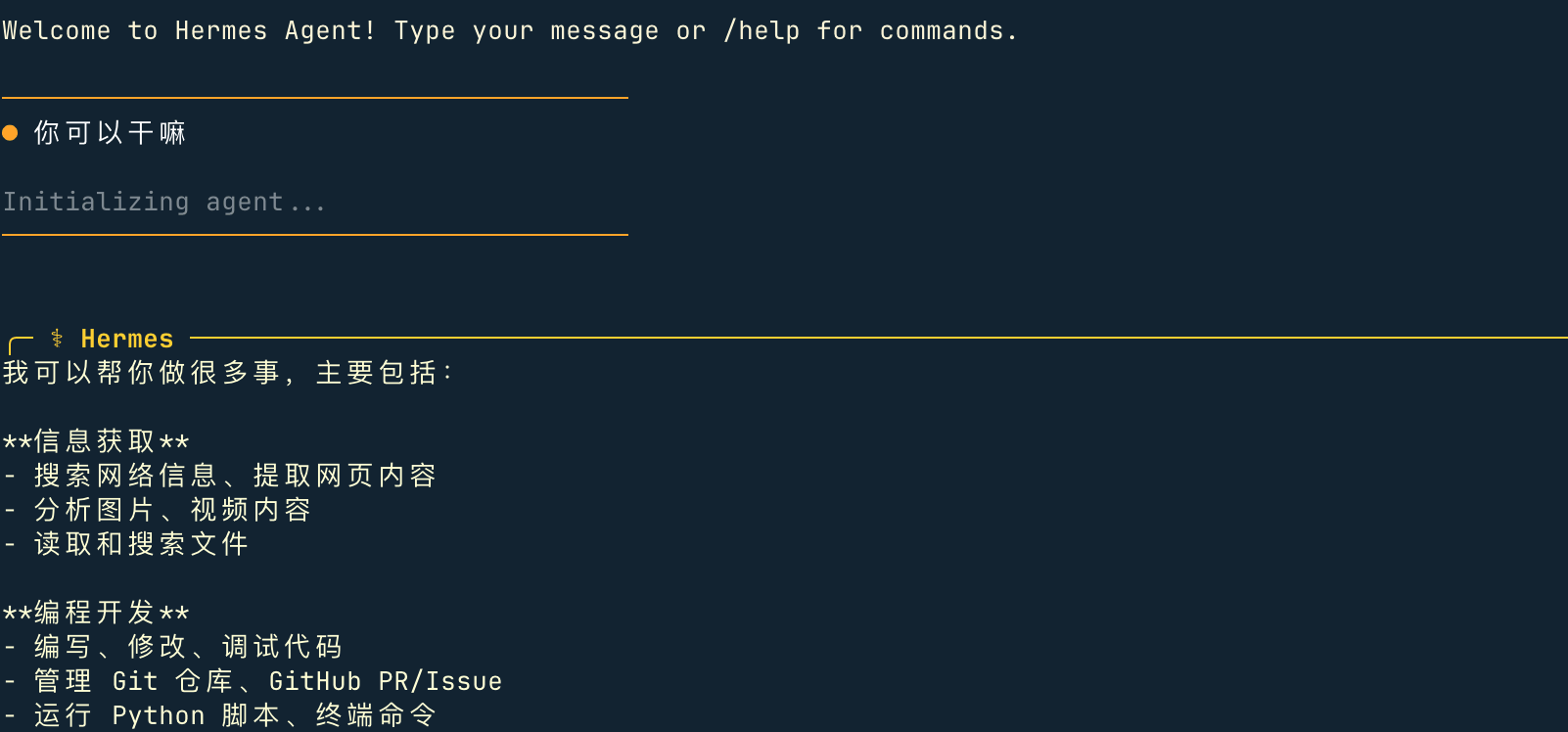
hermes              # 开启智能体对话!
快速上手
hermes # 交互式命令行界面 — 开启对话 hermes model # 选择大语言模型服务商与对应模型 hermes tools # 配置启用的工具集 hermes config set # 设置单项配置项 hermes gateway # 启动消息网关(支持Telegram、Discord等平台) hermes setup # 运行全量配置向导(一站式完成所有配置) hermes claw migrate # 从OpenClaw迁移数据(适用于原OpenClaw用户) hermes update # 更新至最新版本 hermes doctor # 诊断运行环境与配置问题
手动安装
如果您更喜欢完全控制安装过程,请按照以下步骤操作。
步骤 1:克隆仓库
使用 --recurse-submodules 克隆以获取所需的子模块:
git clone --recurse-submodules  https://github.com/NousResearch/hermes-agent.git
cd hermes-agent
如果已经克隆但没有子模块:
git submodule update --init --recursive
步骤 2:安装 uv 并创建虚拟环境
# 安装 uv(如果尚未安装) curl -LsSf https://astral.sh/uv/install.sh | sh # 创建 Python 3.11 的虚拟环境(uv 会在需要时下载,无需 sudo) uv venv venv --python 3.11
提示:您不需要激活虚拟环境来使用 hermes。入口点有一个硬编码的 shebang 指向虚拟环境中的 Python,因此全局链接后即可使用。
步骤 3:安装 Python 依赖
# 告诉 uv 要安装到哪个虚拟环境
export VIRTUAL_ENV="$(pwd)/venv"

# 安装所有扩展
uv pip install -e ".[all]"
如果您只想要核心智能体(不包含 Telegram/Discord/cron 支持):
uv pip install -e "."
可选扩展说明:
我们可以组合使用:uv pip install -e ".[messaging,cron]"
步骤 4:创建配置目录
# 创建目录结构
mkdir -p ~/.hermes/{cron,sessions,logs,memories, skills,pairing,hooks,image_cache,audio_cache,
whatsapp/session}

# 复制示例配置文件
cp cli-config.yaml.example ~/.hermes/config.yaml

# 创建空的 .env 文件用于存储 API 密钥
touch ~/.hermes/.env
步骤 5:添加 API 密钥
打开 ~/.hermes/.env 并添加至少一个 LLM 提供商密钥:
# 必需 — 至少一个 LLM 提供商:
OPENROUTER_API_KEY=sk-or-v1-your-key-here

# 可选 — 启用其他工具:
FIRECRAWL_API_KEY=fc-your-key
    # 网页搜索和抓取
FAL_KEY=your-fal-key                   # 图像生成(FLUX)
或者通过 CLI 设置:
hermes config set OPENROUTER_API_KEY sk-or-v1-your-key-here
步骤 6:将 hermes 添加到 PATH
mkdir -p ~/.local/bin
ln -sf "$(pwd)/venv/bin/hermes" ~/.local/bin/hermes
如果 ~/.local/bin 不在 PATH 中,请添加到 shell 配置:
# Bash
echo 'export PATH="$HOME /.local/bin:$PATH"'
 >> ~/.bashrc && source ~/.bashrc

# Zsh
echo 'export PATH="$HOME /.local/bin:$PATH"'
>> ~/.zshrc && source ~/.zshrc
步骤 7:配置您的提供商
hermes model # 选择您的 LLM 提供商和模型
步骤 8:验证安装
hermes version    # 检查命令是否可用
hermes doctor     # 运行诊断以验证一切正常
hermes status     # 检查您的配置
hermes chat -q "Hello!
 What tools do you have available?"
故障排除
如需更多诊断信息,运行 hermes doctor — 它会告诉您缺少什么以及如何修复。
提示:您可以随时通过 hermes model 切换提供商——无需更改代码,没有锁定。
更多内容
消息网关
Hermes Agent 消息网关允许您通过多个平台与智能体交互——Telegram、Discord、Slack、WhatsApp、Signal、Email、Home Assistant 等。
从一个网关向 15+ 个平台发送消息。无论您身在何处,都可以与 Hermes 保持联系。
支持的平台
置消息平台
交互式设置:
hermes gateway setup
这将启动交互式配置向导,引导您完成每个平台的设置。
手动配置:
或直接编辑 ~/.hermes/config.yaml:
Telegram:
# 在 ~/.hermes/.env 中
TELEGRAM_BOT_TOKEN=your-bot-token

# config.yaml
gateway:
  adapters:
    telegram:
      enabled: true
Discord:
# 在 ~/.hermes/.env 中
DISCORD_BOT_TOKEN=your-discord-token

# config.yaml
gateway:
  adapters:
    discord:
      enabled: true
      allowed_channels:
        - "123456789"
Slack:
# 在 ~/.hermes/.env 中
SLACK_BOT_TOKEN=xoxb-your-token
SLACK_SIGNING_SECRET=your-signing-secret

# config.yaml
gateway:
  adapters:
    slack:
      enabled: true
WhatsApp:
# WhatsApp 需要浏览器自动化
# 首次设置需要扫描二维码

# config.yaml
gateway:
  adapters:
    whatsapp:
      enabled: true
      session_dir: ~/.hermes/whatsapp/session
Email (SMTP):
# 在 ~/.hermes/.env 中
SMTP_HOST=smtp.gmail.com
SMTP_PORT=587
SMTP_USERNAME=your-email@gmail.com
SMTP_PASSWORD=your-app-password

# config.yaml
gateway:
  adapters:
    email:
      enabled: true
      from_email: your-email@gmail.com
Home Assistant:
# 在 ~/.hermes/.env 中
HA_URL=http://homeassistant.local:8123
HA_TOKEN=your-long-lived-access-token

# config.yaml
gateway:
  adapters:
    homeassistant:
      enabled: true
启动网关
前台运行:
hermes gateway
后台运行(推荐):
hermes gateway &
# 或使用 systemd
systemctl enable hermes-agent
systemctl start hermes-agent
Docker 运行:
docker run -d \
  --name hermes-gateway \
  -v ~/.hermes:/home/hermes/.hermes \
  ghcr.io/nousresearch/hermes-agent:latest \
  hermes gateway
平台特定配置
1.通过 @BotFather 创建新机器人
2.获取 bot token
3.配置并运行 Hermes
4.在 Telegram 中向您的机器人发送 /start
1.在 Discord 开发者门户创建应用
2.添加机器人到服务器
3.获取 bot token
4.配置并运行 Hermes
1.在 Slack 应用门户创建新应用
2.添加 bot token 作用域
3.安装到工作区
发送消息:
使用 send_message 工具通过任何配置的通道发送消息:
send_message(
  platform="telegram",
  chat_id="123456789",
  message="Hello from Hermes!"
)
或通过 cron 安排自动化消息:
# 设置每日简报
hermes
❯ 每天早上9点检查 Hacker News 上的 AI 新闻,并通过 Telegram 给我发送摘要
语音支持
某些平台支持语音交互:
有关语音模式的详细信息,请参阅语音模式指南。
安全考虑
重要:
提示:使用 hermes gateway --verbose 查看详细日志以调试问题。
 学习助手
学习助手