OpenClaw(原 Clawdbot)是一个开源、本地优先的 AI 代理网关,能让大模型在你的电脑/服务器上 7X24 小时运行,支持直接操作电脑、浏览网页、执行命令,还能无缝接入飞书、Telegram、Discord 等聊天平台。
本章节我们将 OpenClaw 接入飞书,实现消息推送、发图、收文件,审批交互、数据同步等自动化场景。
如果你还没安装 OpenClaw,需要先安装:
使用 npm 命令全局安装:
npm install -g openclaw@latest --registry=https://registry.npmmirror.com
或使用 pnpm 命令安装:
pnpm add -g openclaw@latest
OpenClaw 安装可以详细参考:OpenClaw (Clawdbot) 教程。
安装飞书官方插件
新版本 OpenClaw 已内置支持,我们可以使用以下命令来启用:
openclaw plugins enable feishu
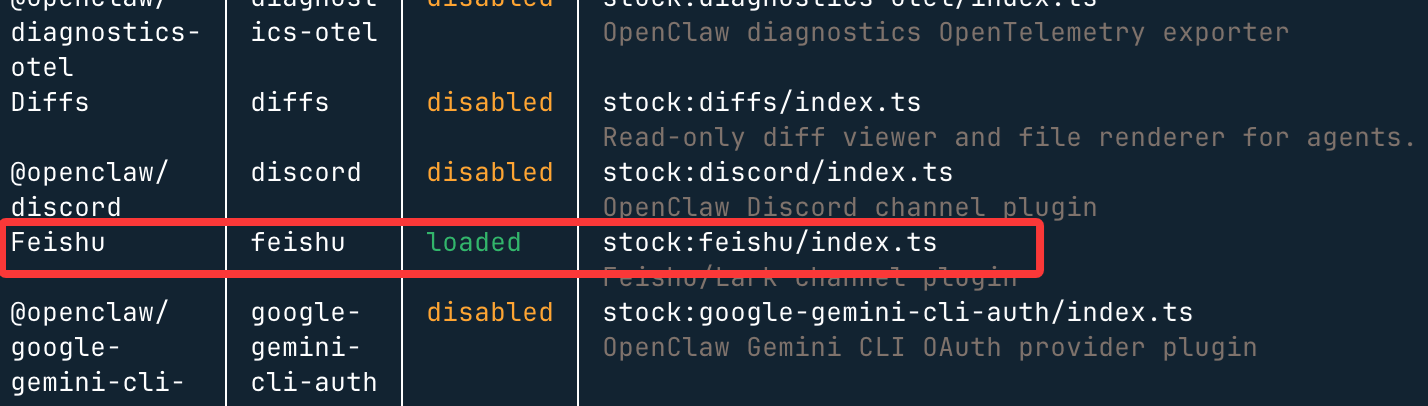
接下来我们可以使用 openclaw plugins list 命令来查看是否已启用,disabled 是禁用,loaded 是启用:
在飞书开放平台创建机器人
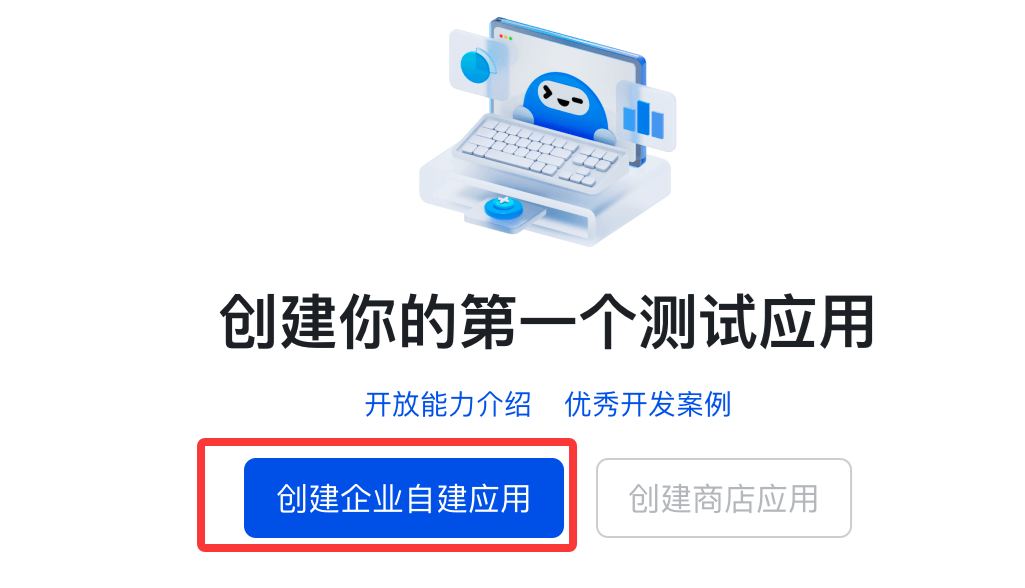
打开飞书开放平台 https://open.feishu.cn/app 点击"创建企业自建应用":
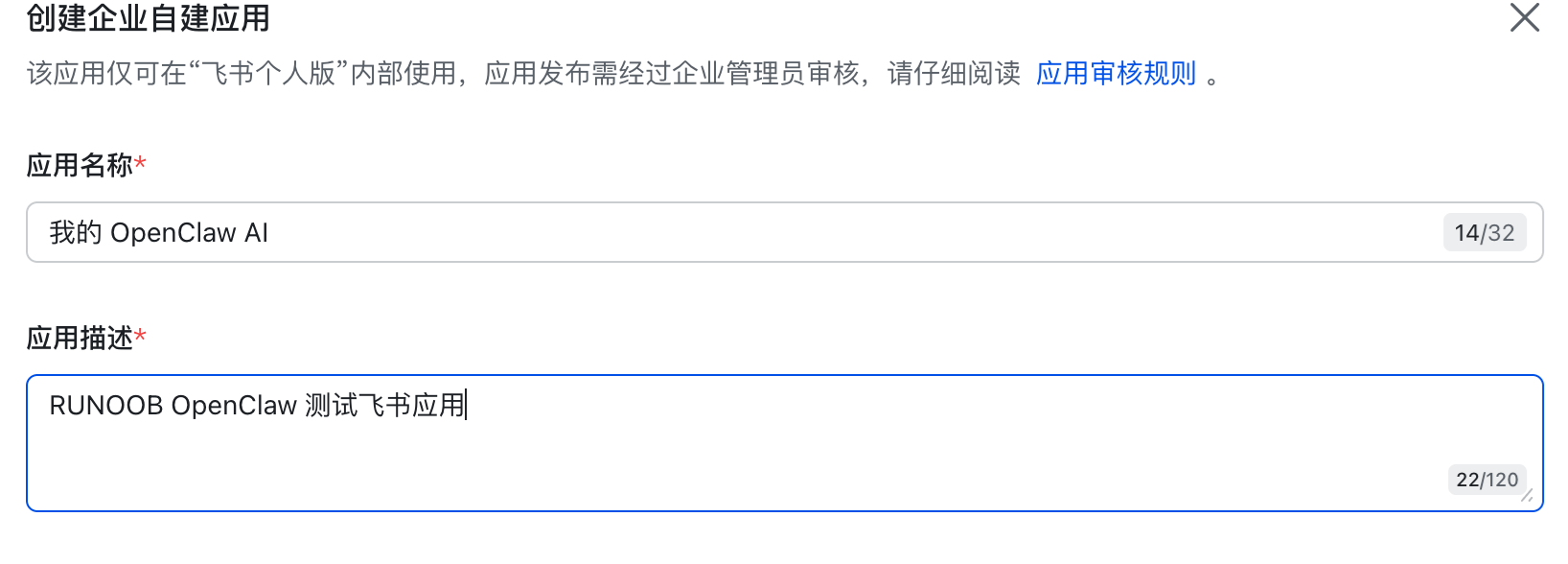
填应用名称(如 "我的 OpenClaw AI"),描述 + 图标随意:
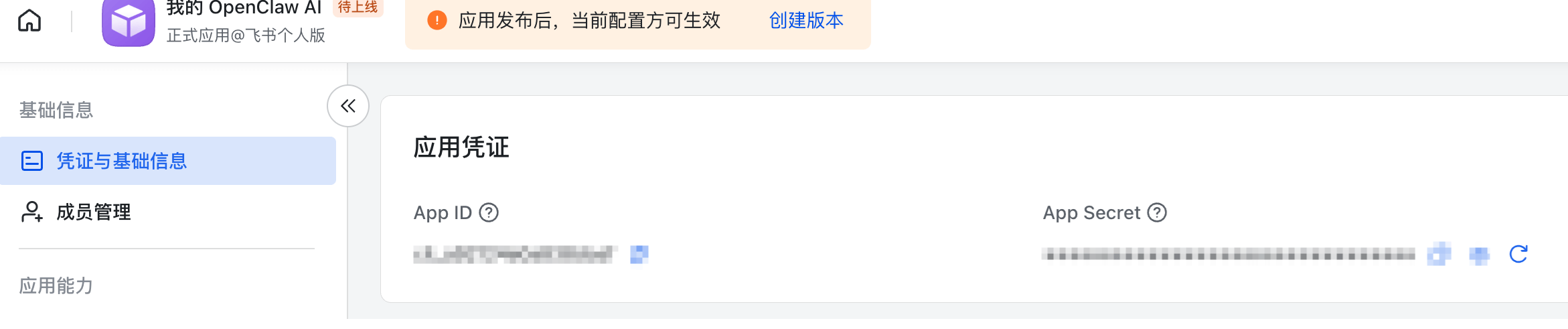
复制凭证 App ID 和 App Secret,后面要用到:
接下来重新回到终端 输入以下命令配置 channel:
openclaw channels add
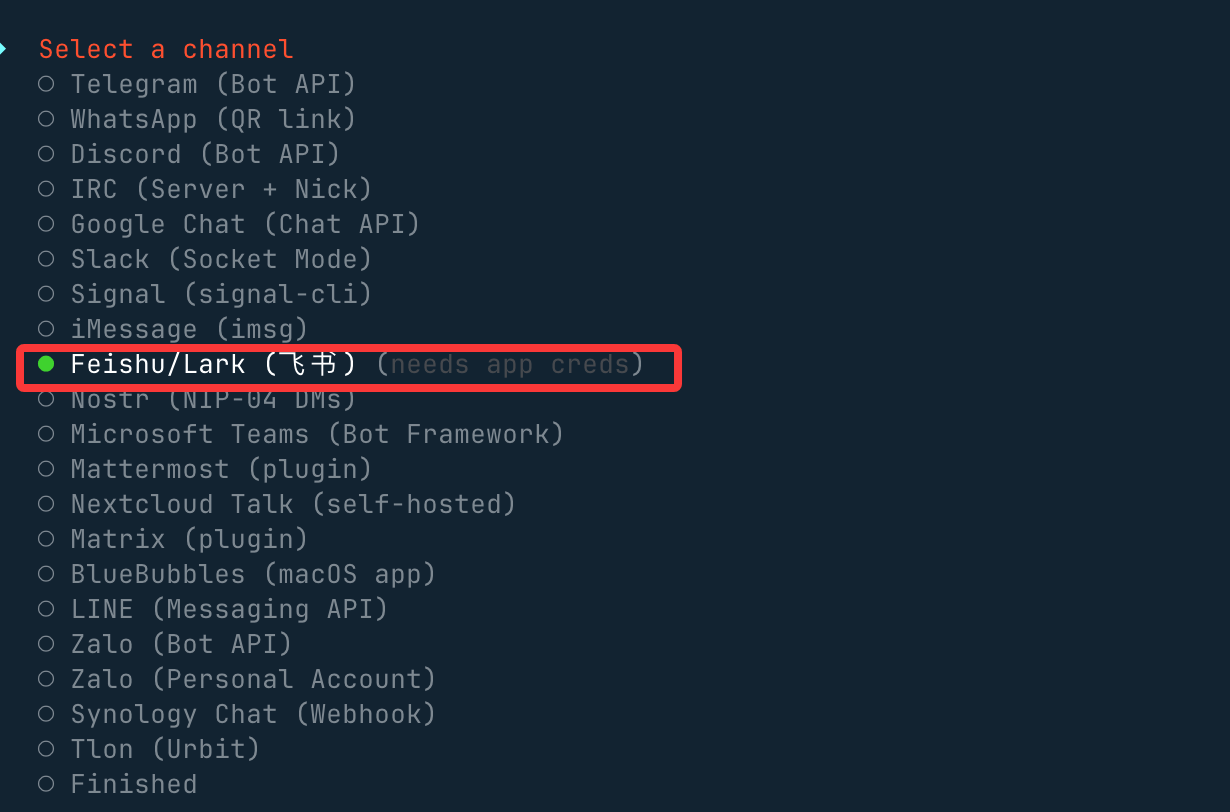
选择 "Feishu/Lark (飞书) (needs app creds)":
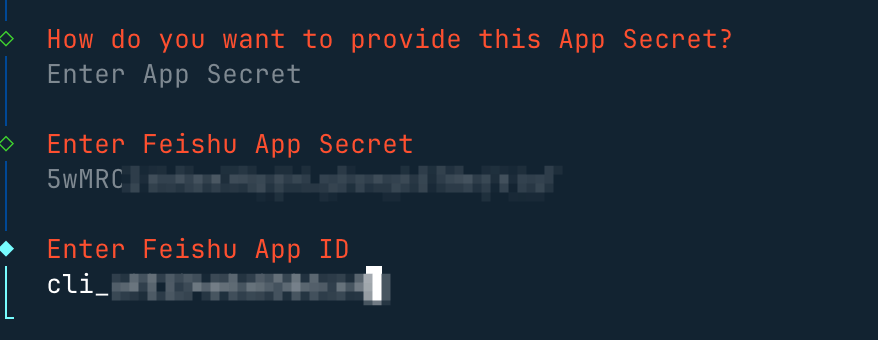
选择 "Enter App Secret":
分别输入我们之前在飞书创建应用的 App Secret 和 App ID:
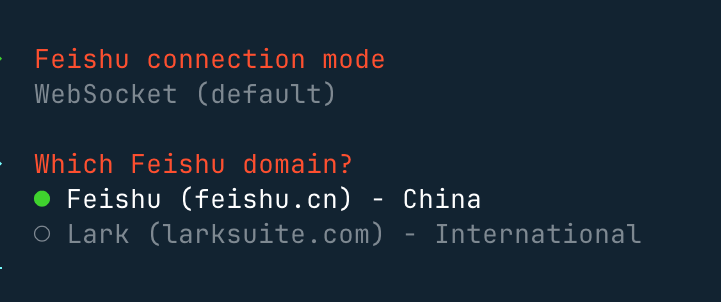
设置连接模式,并使用国内域名:
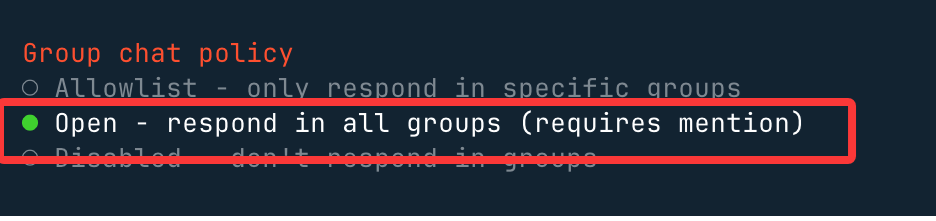
接下来的群聊策略选择 Open,这样可以响应所有的群聊:
如果选择 Allowlist,只会在白名单的群聊可以响应。
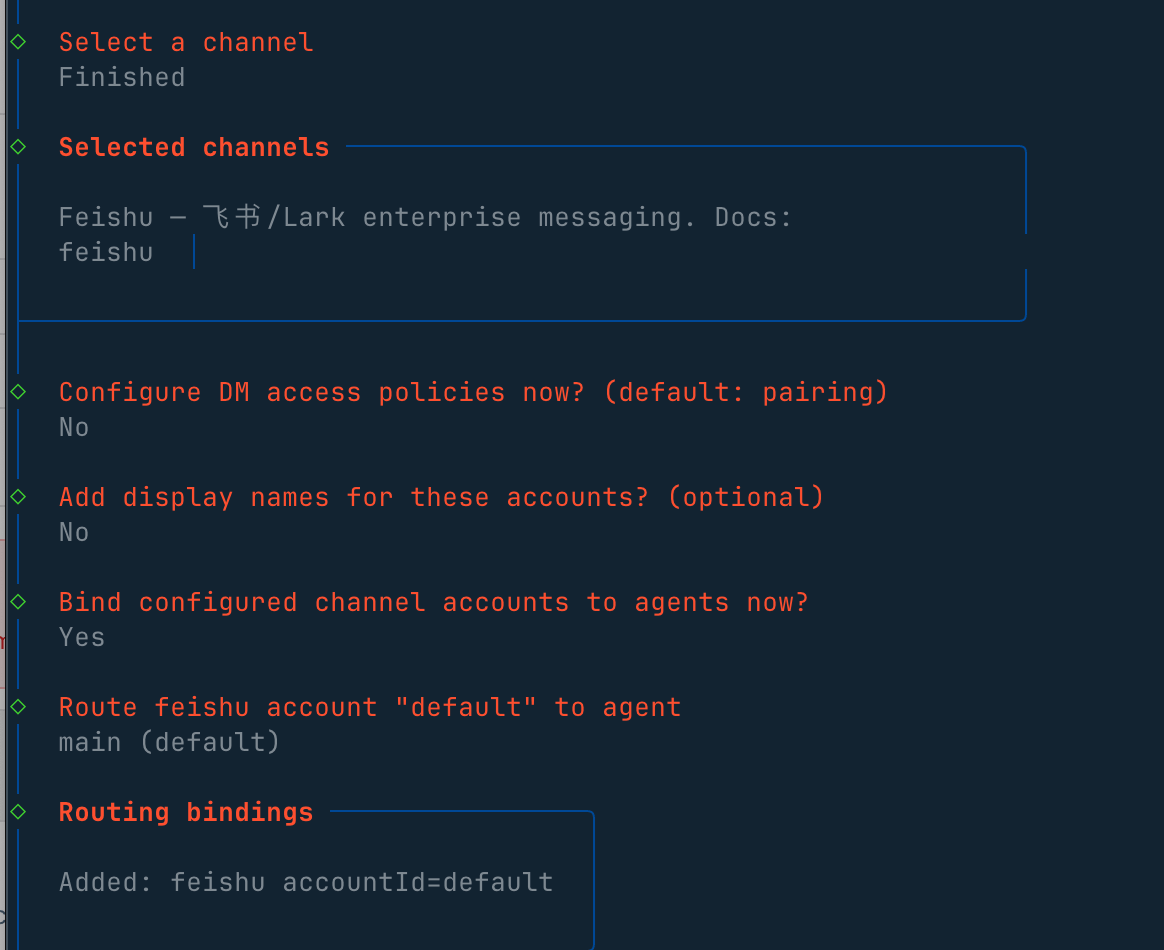
选择往后,回到菜单选择 Finished ,然后其他按默认回车即可,这样就就完成了飞书的配置。
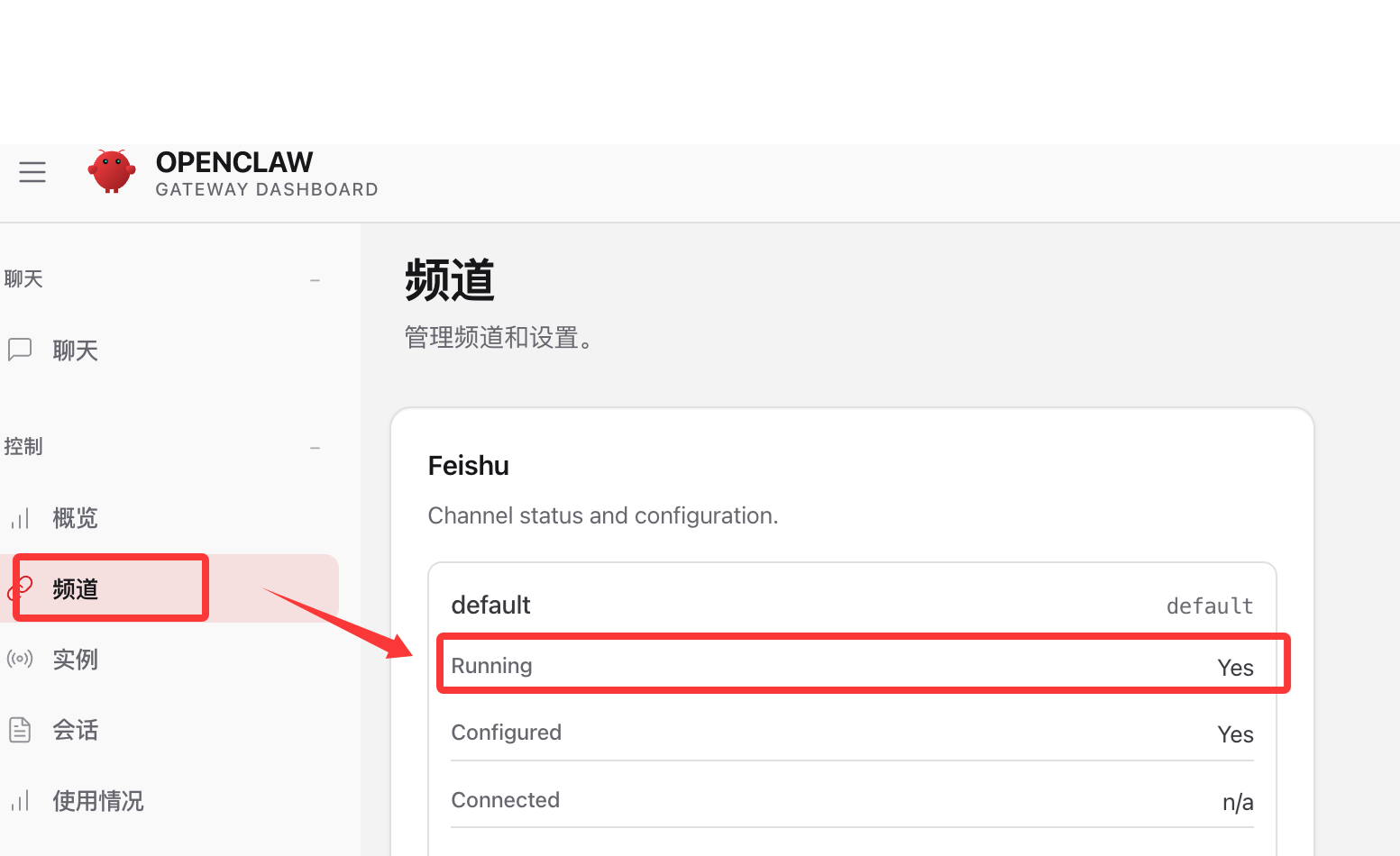
回到网页端,查看频道选项,可以看到飞书已经启用:
启用机器人能力
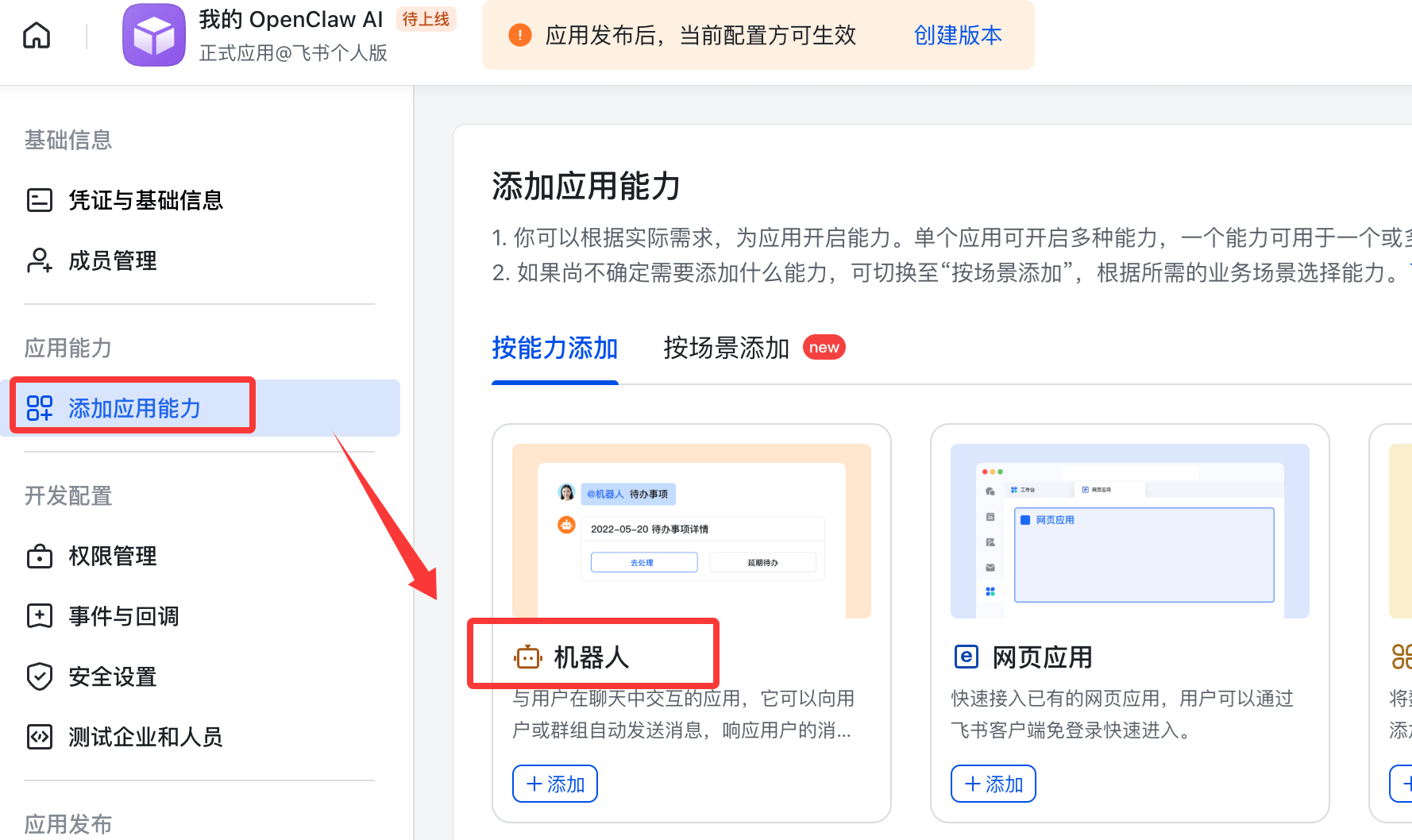
接下来回到我们飞书创建的应用界面,左侧菜单 → 添加应用能力 → 机器人,点击"添加"按钮,开启机器人能力:
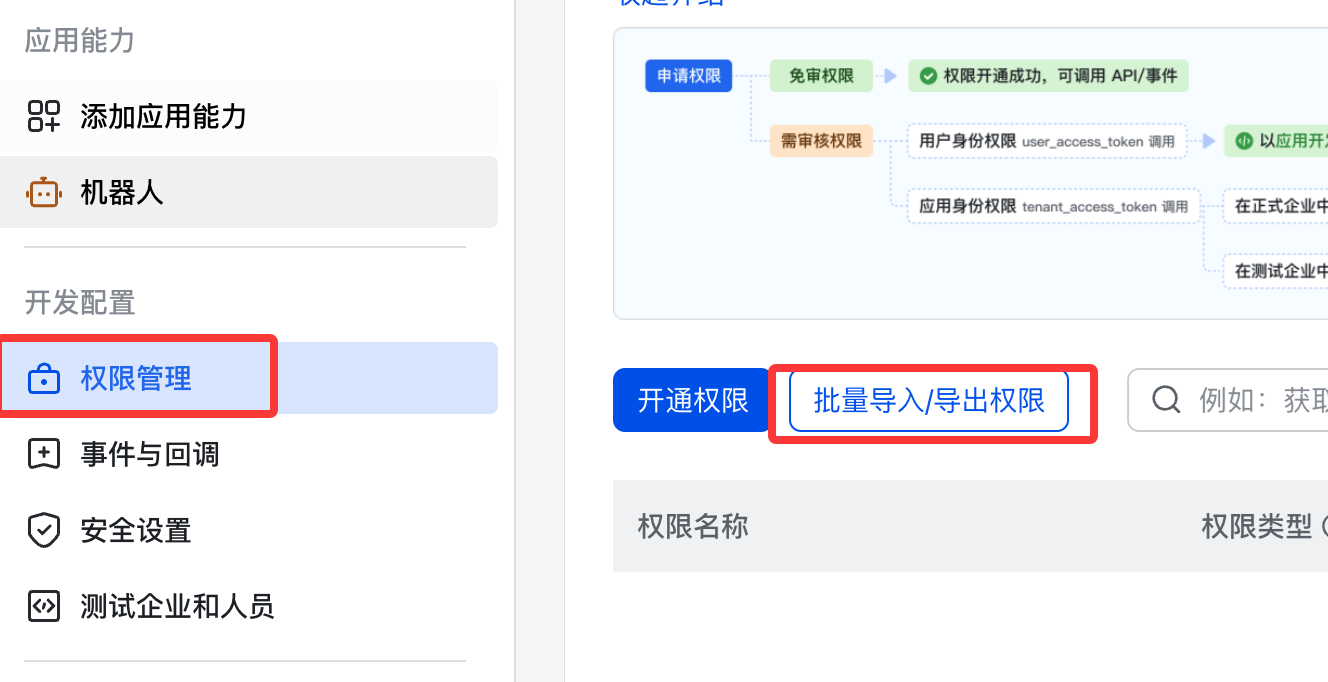
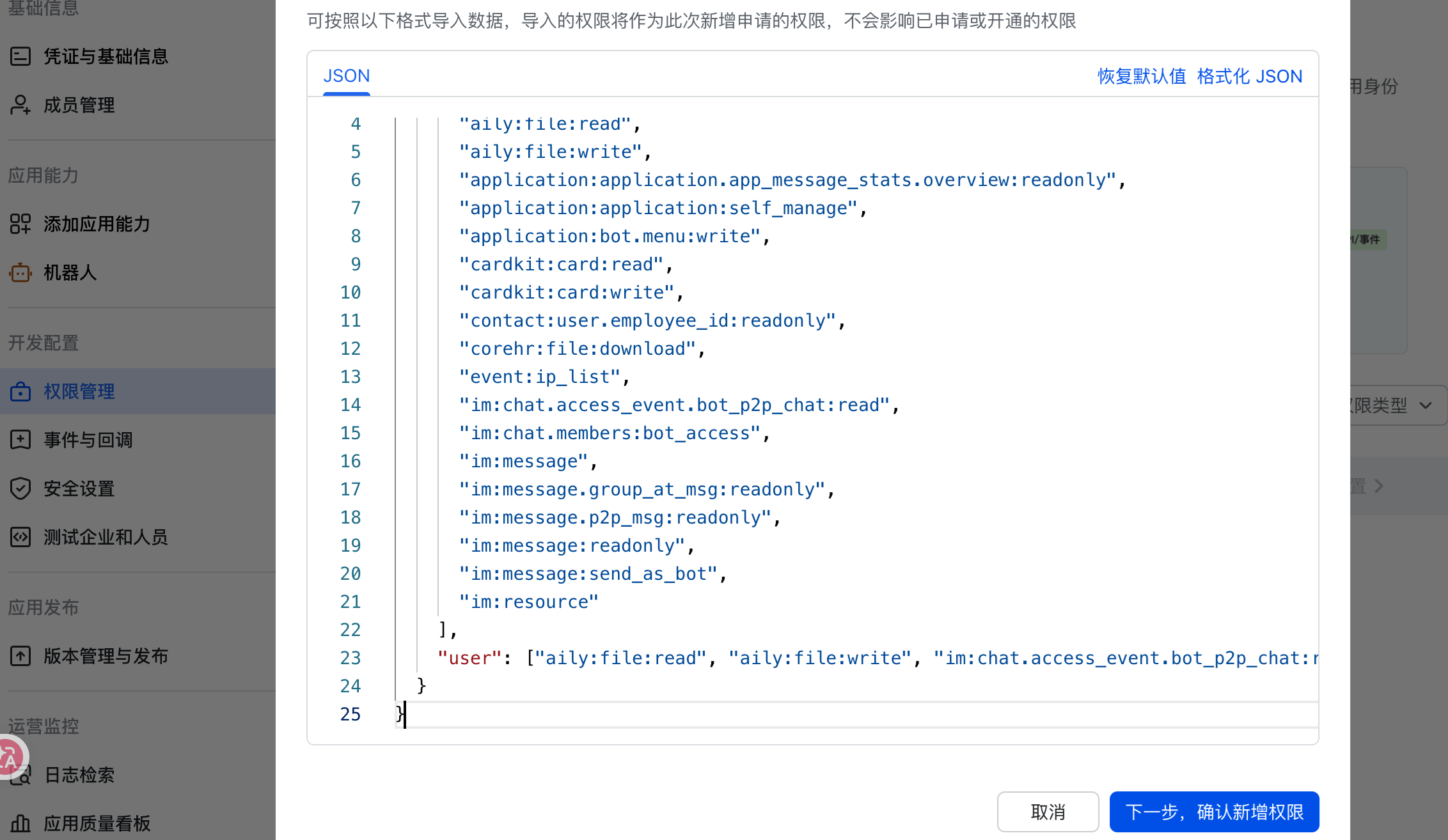
配置权限,左侧 → 权限管理 → 批量批量导入/导出权限:
粘贴以下 JSON:
{
  "scopes": {
    "tenant": [
      "aily:file:read",
      "aily:file:write",
      "application:application.app _message_stats.overview:readonly",
      "application:application:self_manage",
      "application:bot.menu:write",
      "cardkit:card:read",
      "cardkit:card:write",
      "contact:user.employee_id:readonly",
      "corehr:file:download",
      "event:ip_list",
      "im:chat.access_event.bot_p2p_chat:read",
      "im:chat.members:bot_access",
      "im:message",
      "im:message.group_at_msg:readonly",
      "im:message.p2p_msg:readonly",

      "im:message:readonly",
      "im:message:send_as_bot",
      "im:resource"
    ],
    "user": ["aily:file:read", "aily :file:write", "im:chat.access_event.bot_p2p_chat:read"]
  }
}
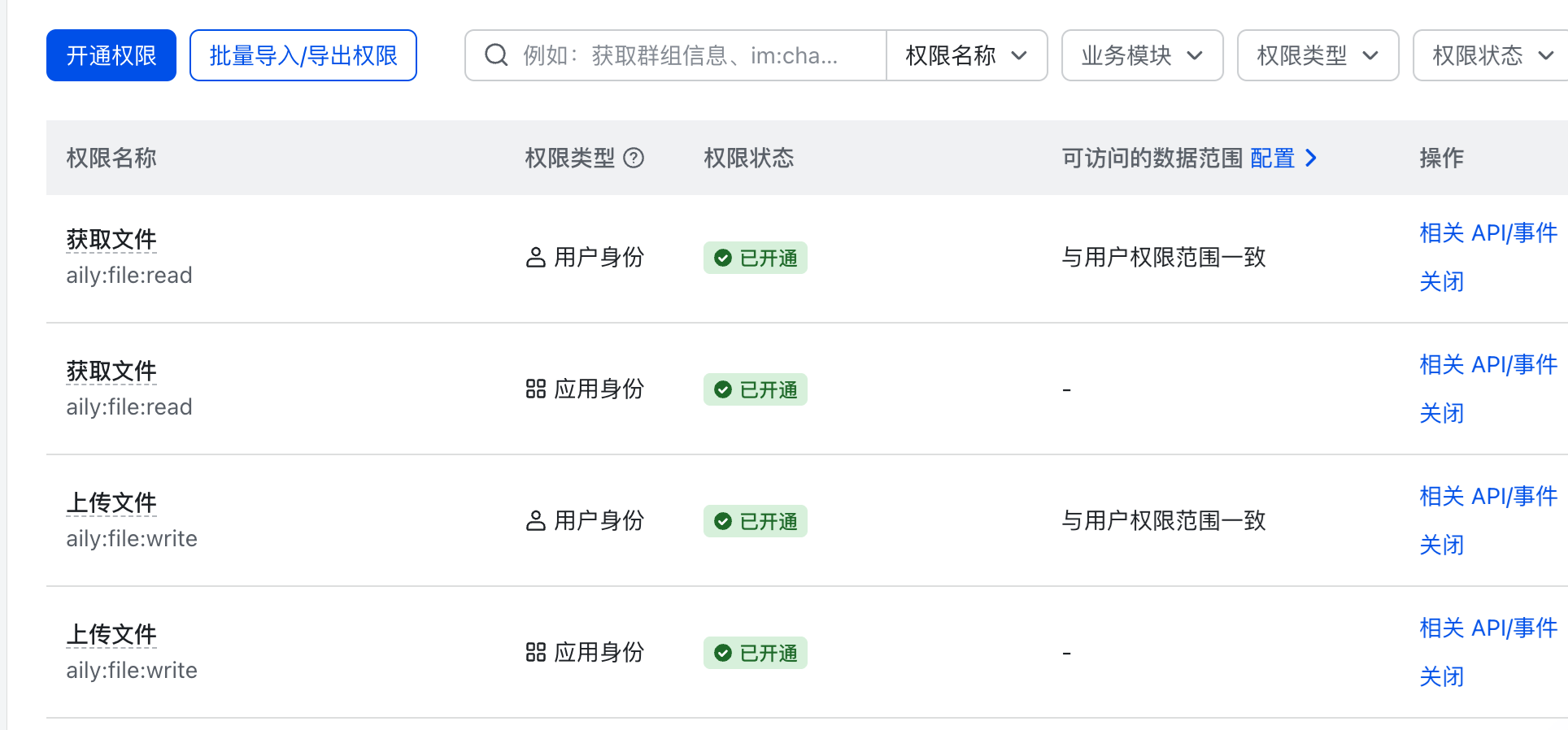
权限列表:
配置事件订阅
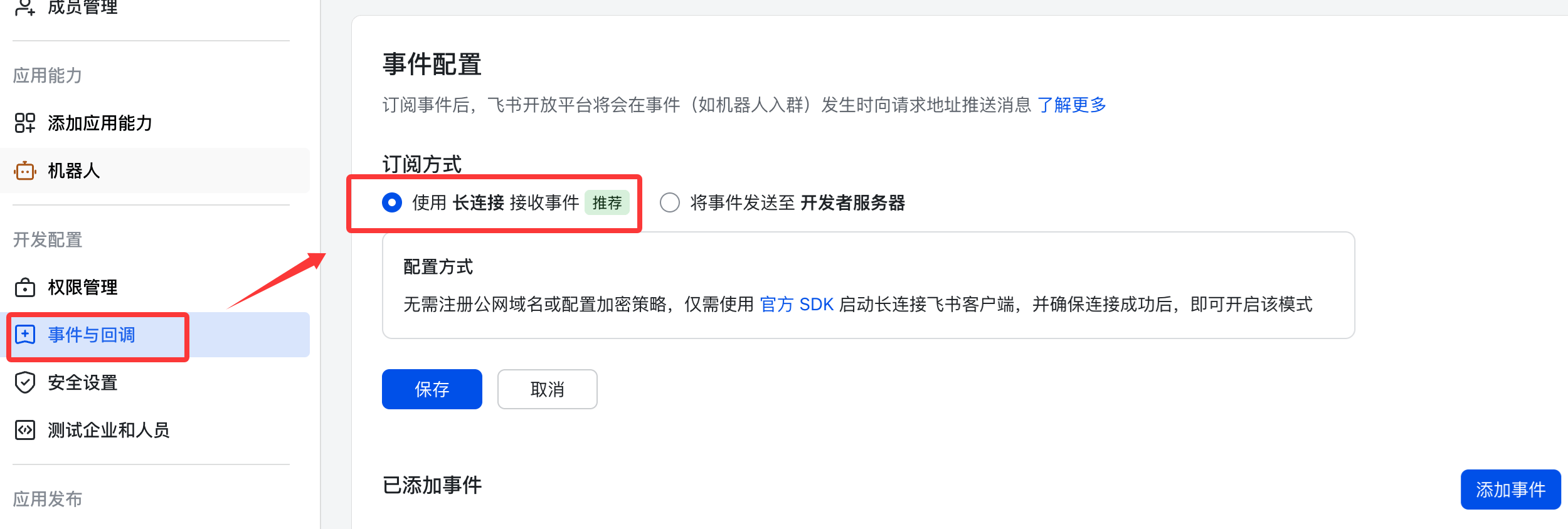
接下来我们需要为应用订阅相关事件,在左侧菜单选择事件与回调 → 事件配置:
订阅方式使用长连接接收事件(WebSocket),然后保存。
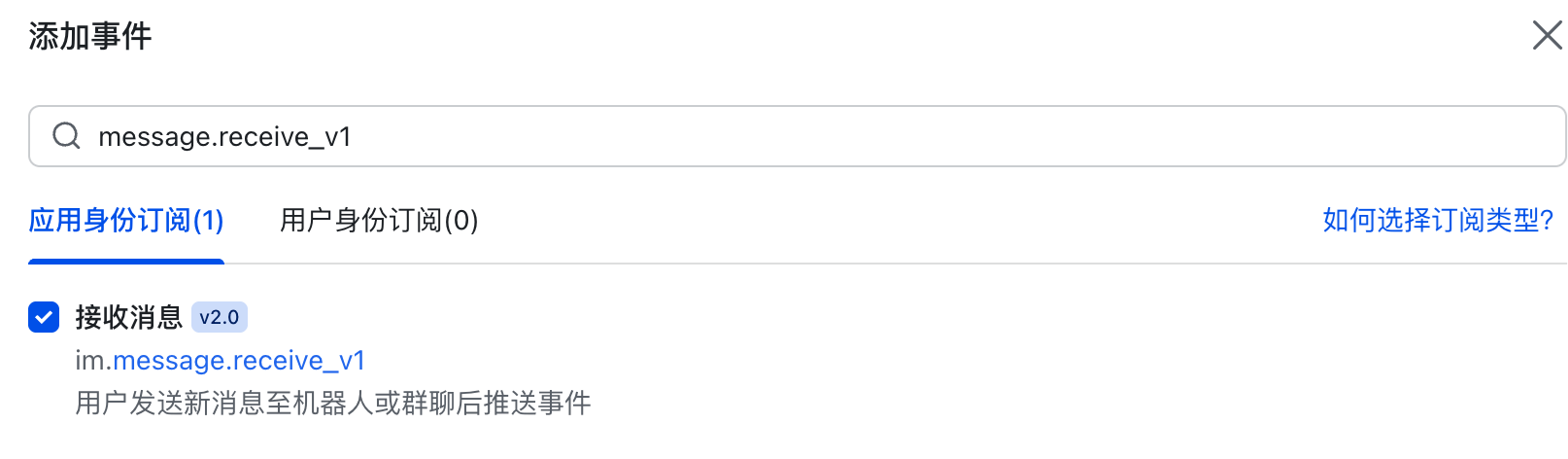
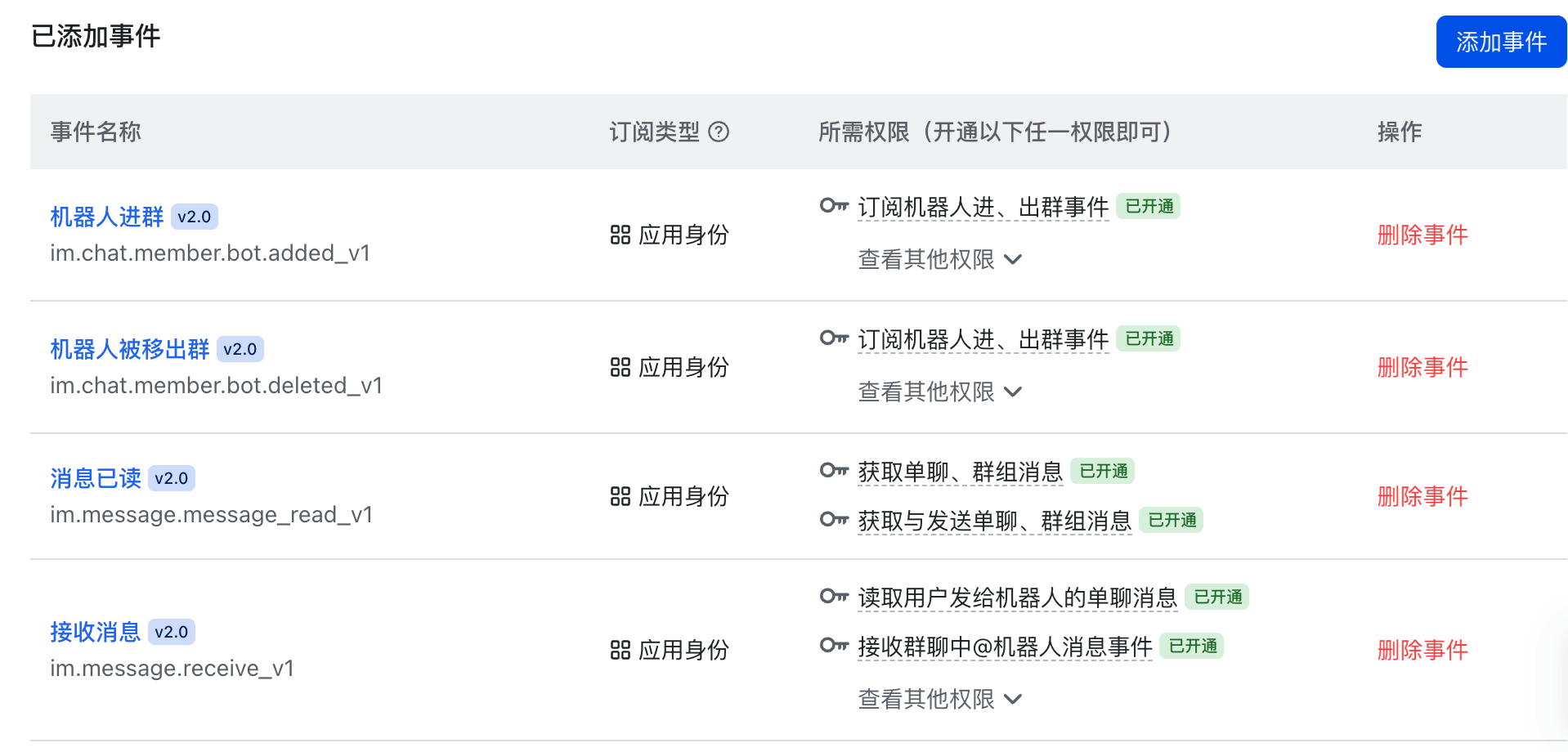
添加以下事件:
已添加事件列表:
发布应用
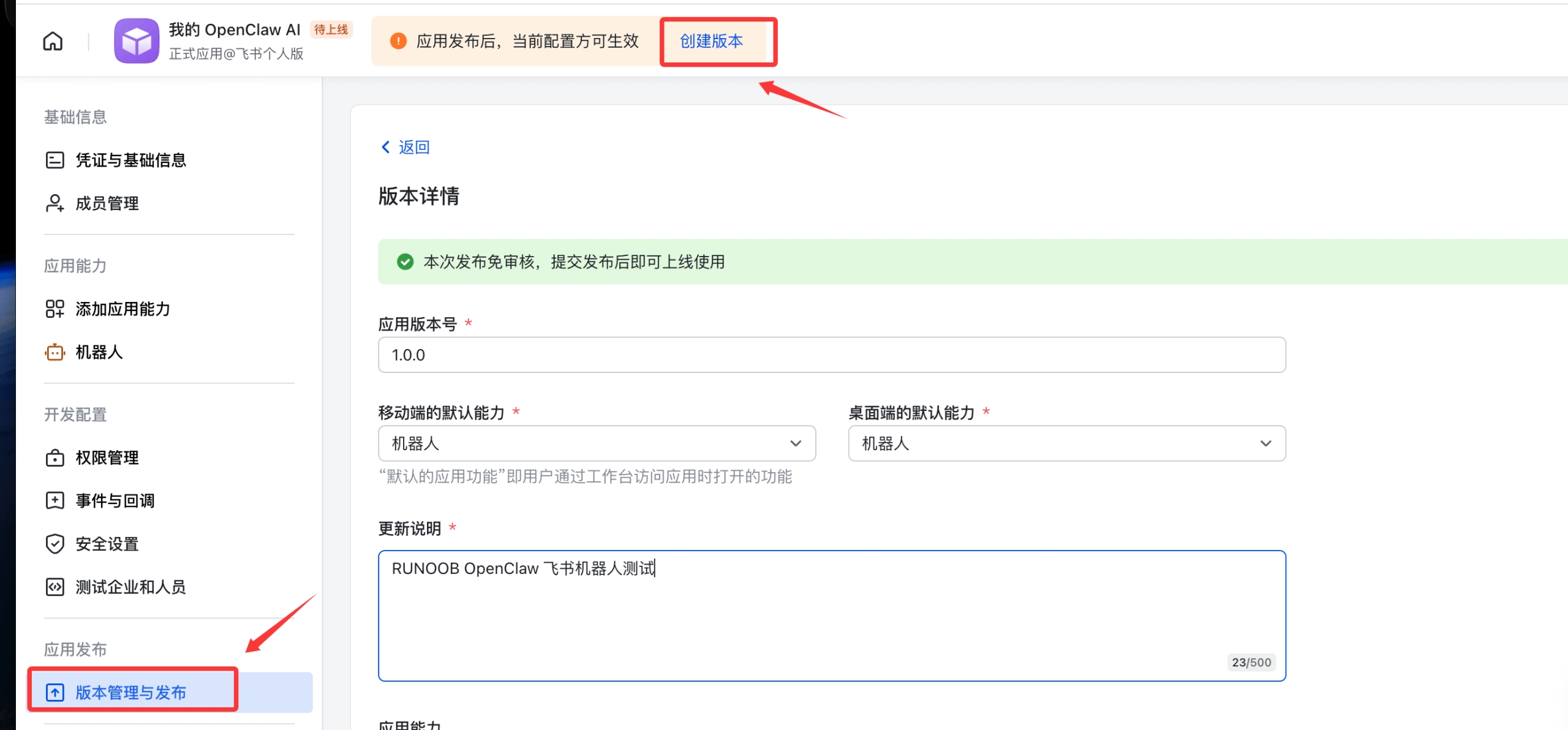
左侧 → 版本管理与发布 → 创建版本 → 提交审核 → 发布:
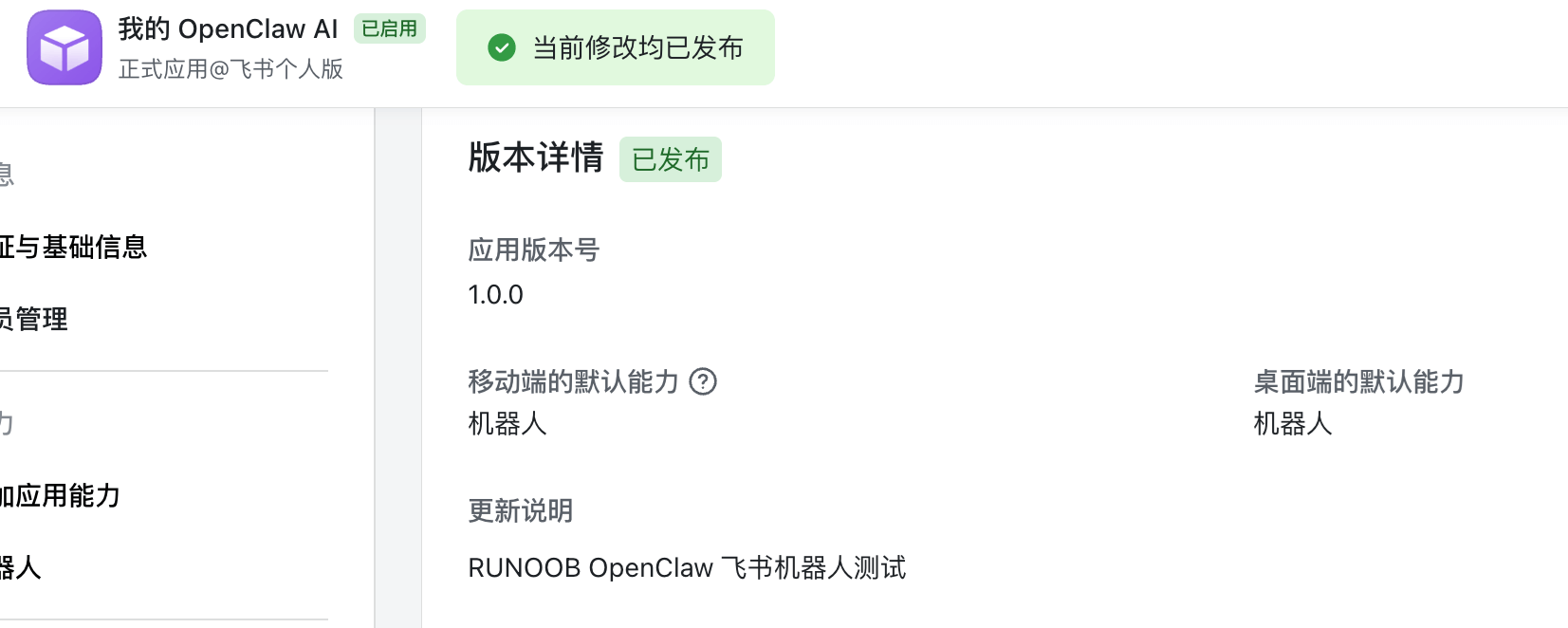
发布信息:
启动并测试
启动 openclaw:
openclaw gateway
或
openclaw gateway --port 18789
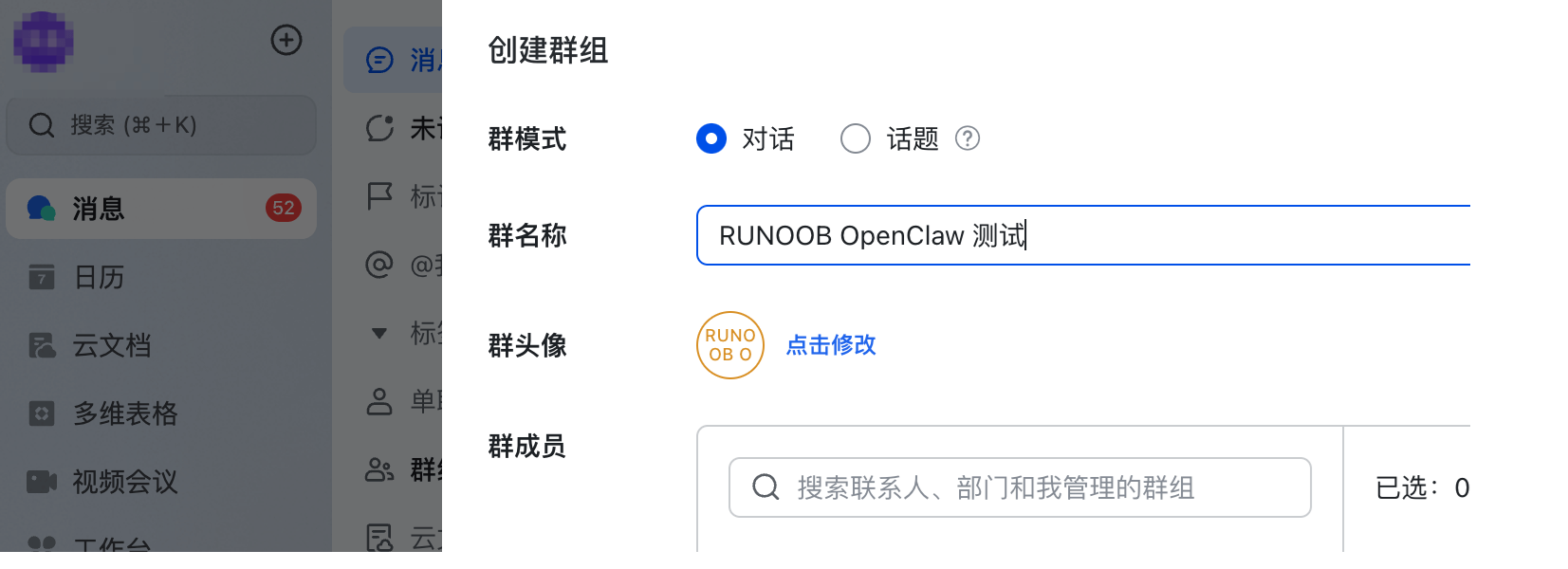
使用飞书创建一个测试群:
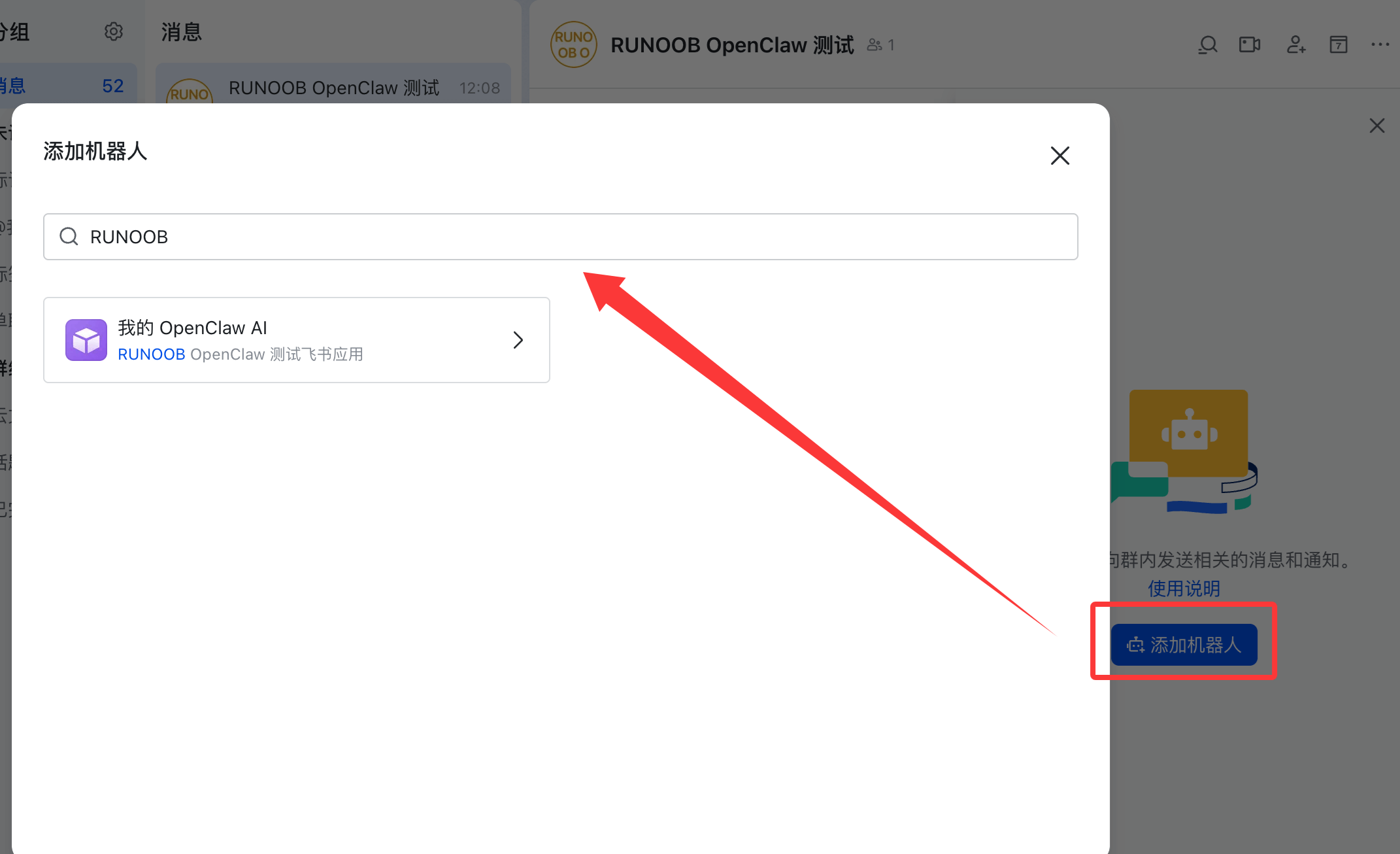
在群组的设置中添加我们刚才创建的机器人:
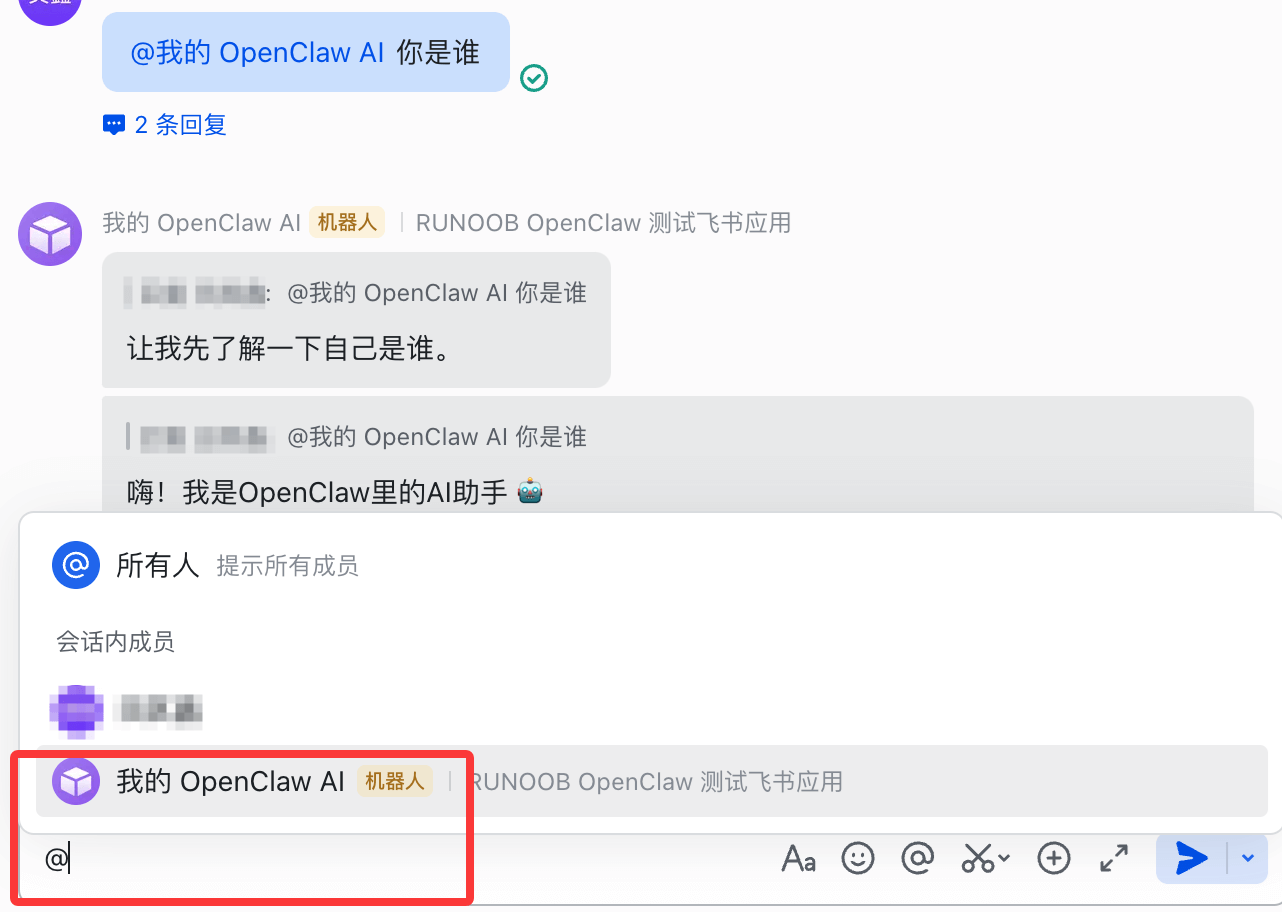
接下来我们就可以和 OpenClaw 开始聊天, 可以 @ 它让它介绍下自己,正常回复说明流程跑通了:
 学习助手
学习助手