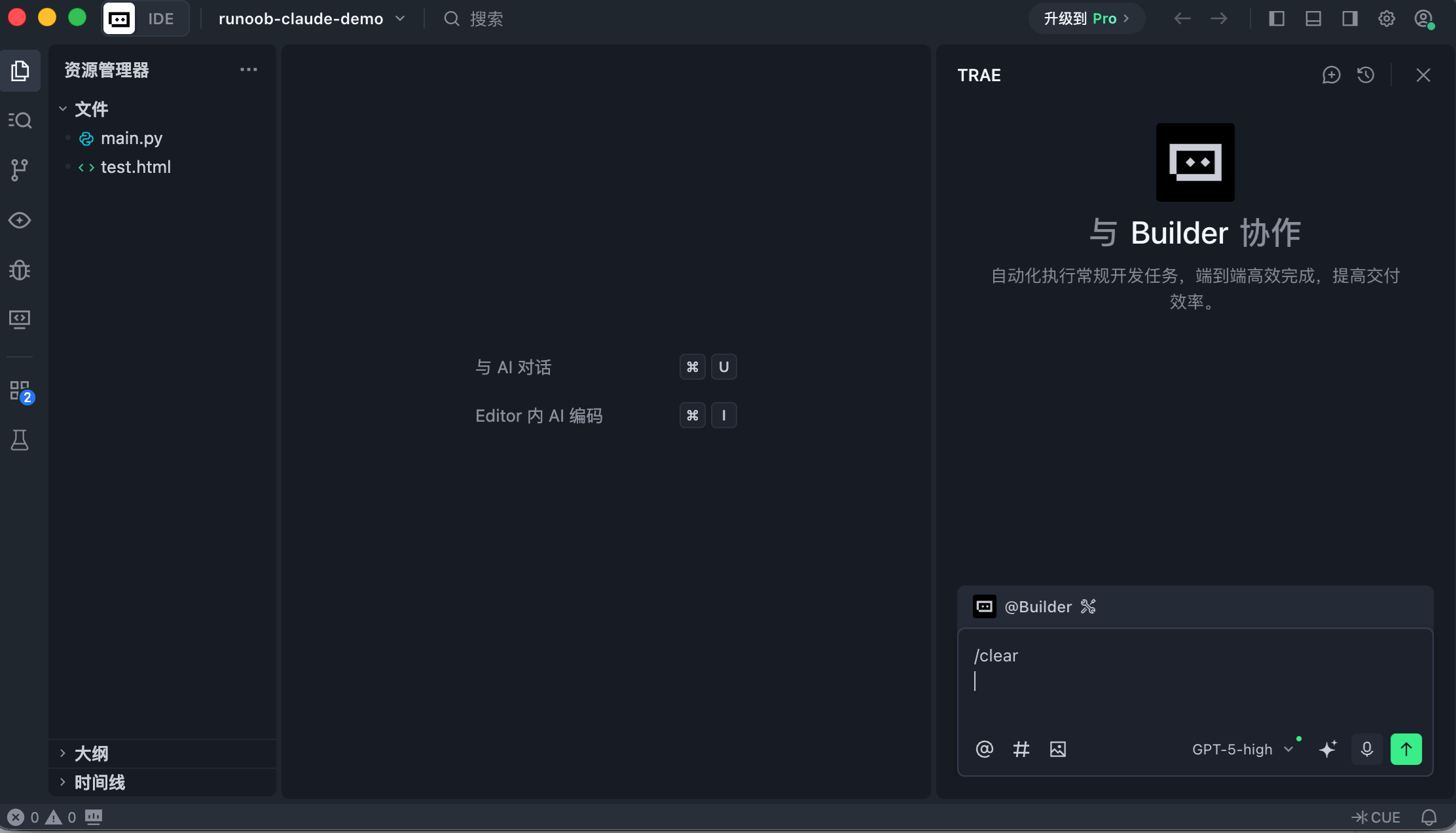
┌───────────────────────────│菜单栏(文件/编辑/视图/帮助…)├──────┬────────────────────│││││侧边栏│代码编辑区│ AI 助手面板│││││(文件││(Chat/Builder││资源││对话界面)││管理器││││等)│││├──────┴─────────────│终端(底部面板)└────────────────────
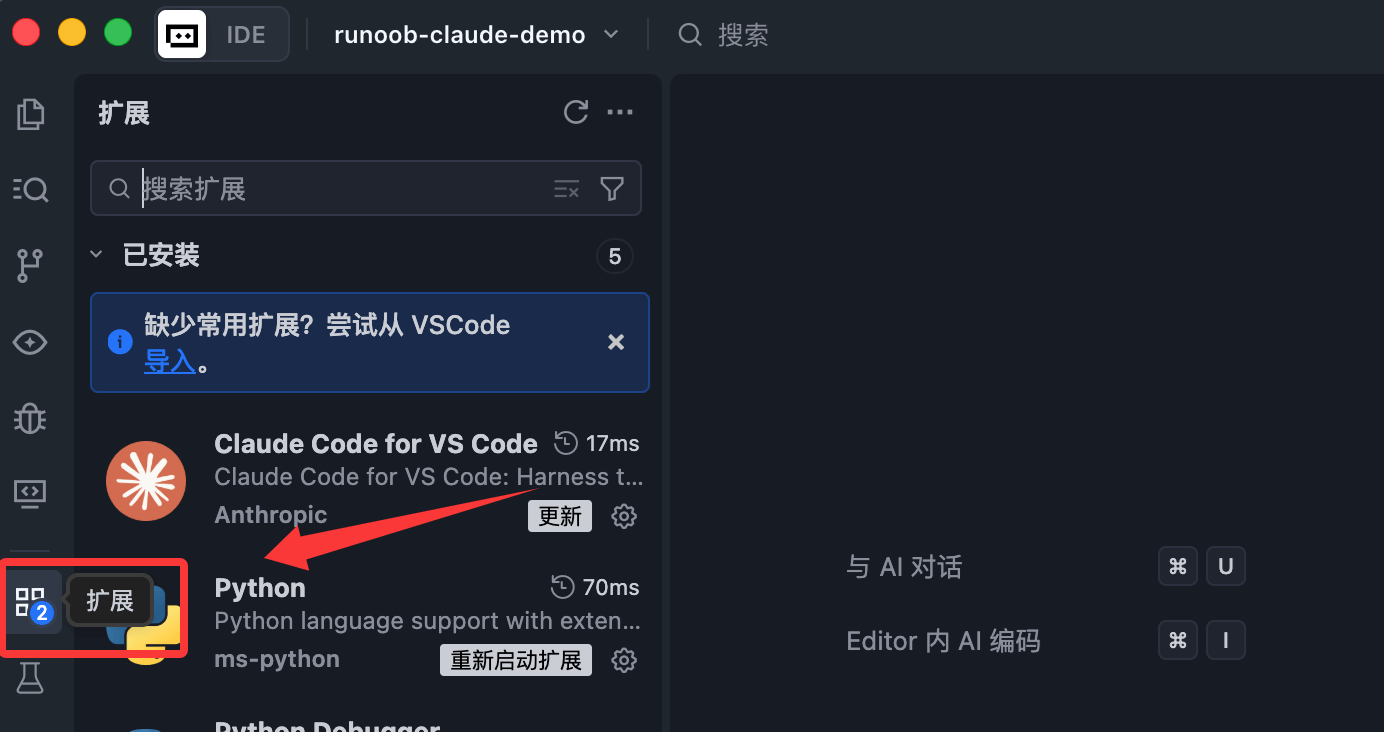
侧边栏:文件资源管理器、搜索、版本控制、插件市场等
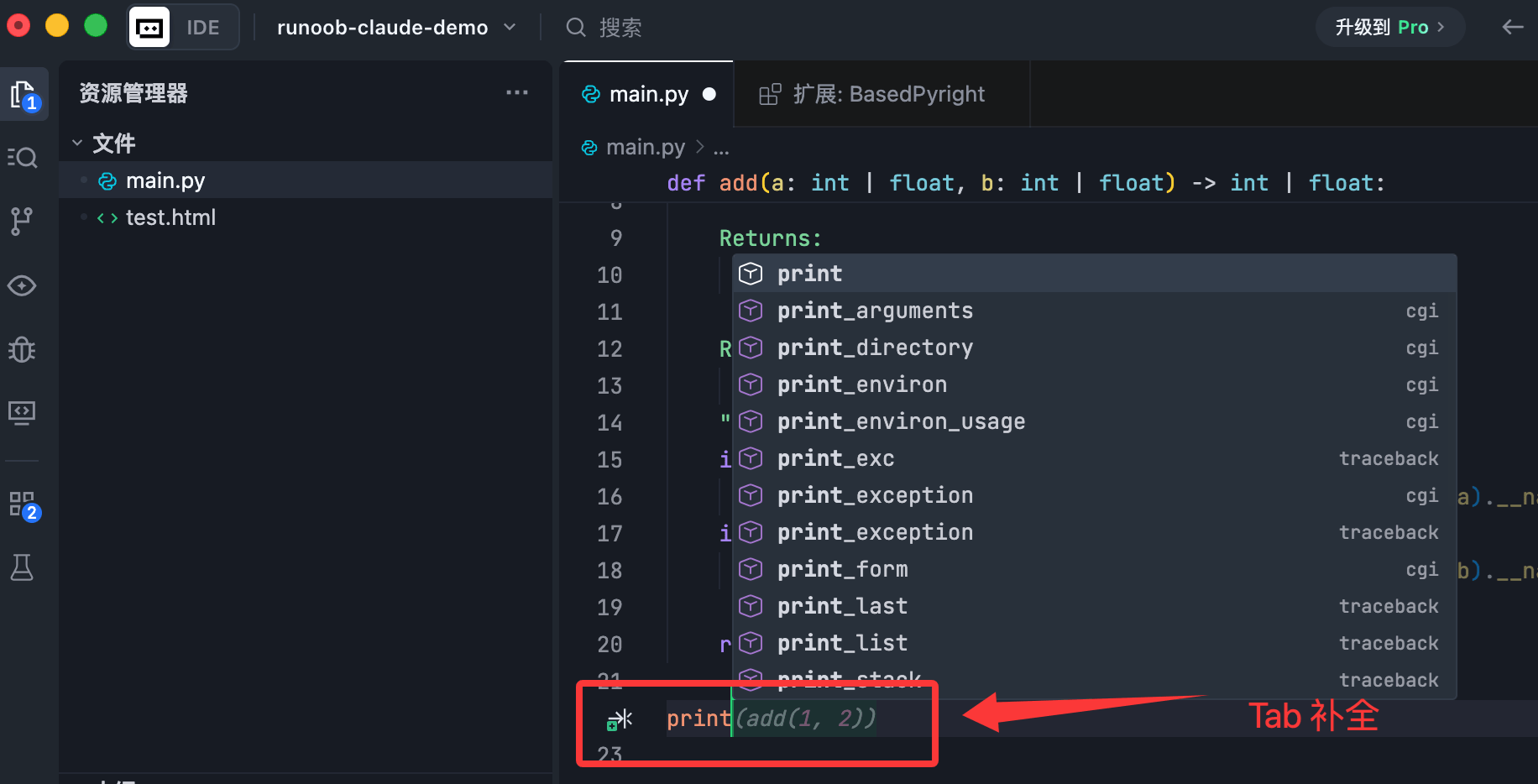
代码编辑区:主要的代码书写区域,支持语法高亮、多文件标签
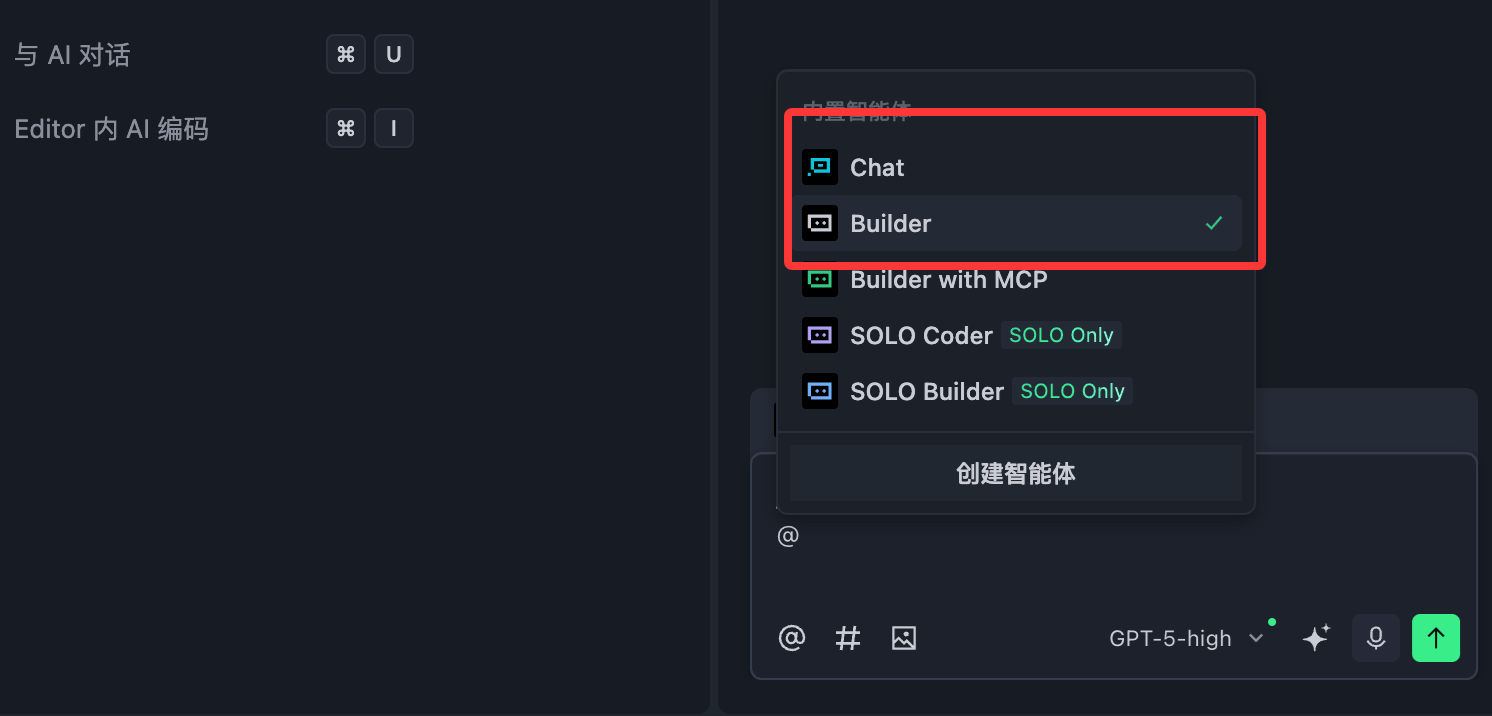
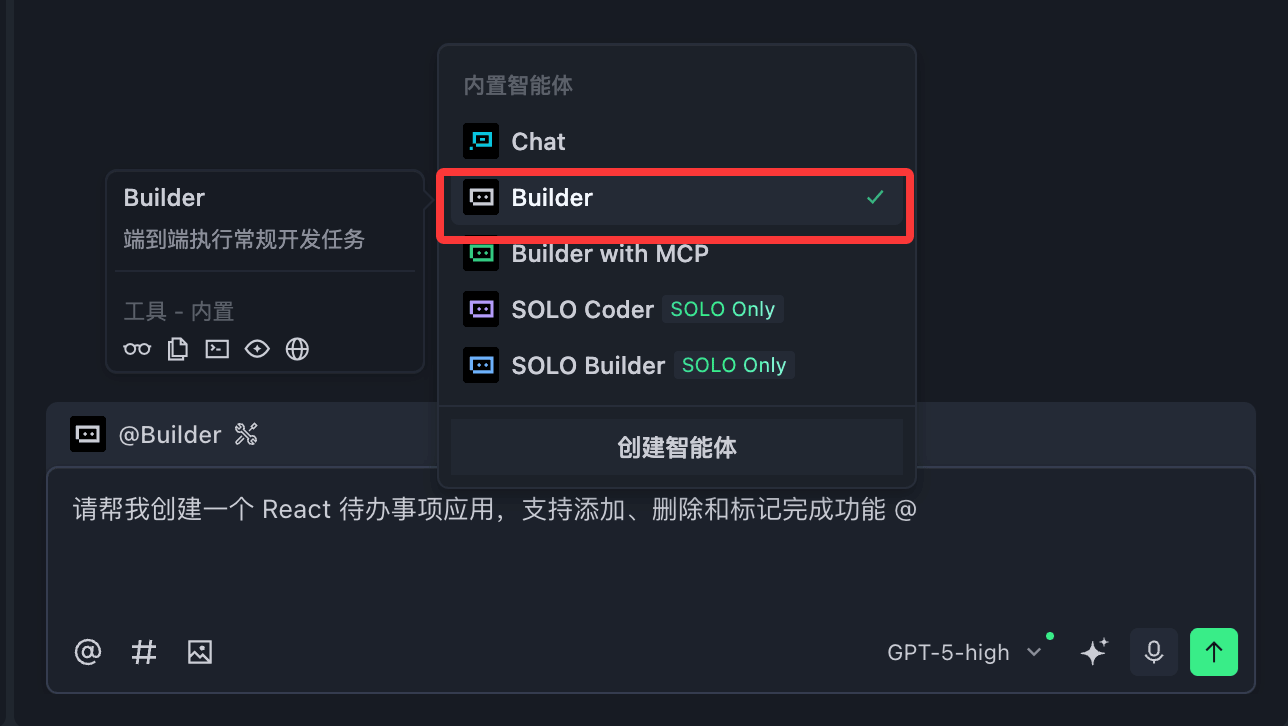
AI 助手面板:右侧的 AI 交互区域,支持 Chat 和 Builder 两种模式
终端面板:底部集成终端,可直接运行命令
打开与管理项目
打开已有项目
有以下几种方式:
菜单栏选择「文件」→「打开文件夹」,选择本地项目目录
在终端执行 trae 项目路径 直接打开
从欢迎页面选择「最近打开的项目」
终端使用唤起 Trae 使用以下命令:
trae
使用 Trae 打开当前目录命令:
trae .
指定目录路径使用以下命令:
trae ~/runoob-test # 打开指定目录的项目
克隆 Git 仓库
在欢迎页点击「克隆 Git 仓库」,输入仓库地址即可将远程项目拉取到本地并自动打开。
新建文件与项目
右键文件资源管理器中的文件夹 → 「新建文件」,Trae 会根据文件扩展名自动识别类型
菜单栏「文件」→「新建项目」,可选择空白项目或通过 Builder 模式用 AI 生成
使用 AI 助手
这是 Trae 最核心的功能,提供两种模式:
Chat 模式(智能问答)
Chat 模式适合在开发过程中随时提问,是一个了解当前代码的"智能搭档"。
常见用法:
解释某段代码的作用
查找 Bug 并给出修复方案
询问某个 API 的用法
让 AI 帮你优化代码逻辑
如何使用上下文:
与 AI 对话时,可以指定代码、文件、文件夹作为上下文,让 AI 的回答更加精准。例如,在
Chat 输入框中使用 @文件名 来引用具体文件。
 学习助手
学习助手